
Uvod u Igre na Linuxu – je li to uopće moguće?
Prolazeći kroz brojne internetske portale čitam komentare korisnika kako je nemoguće igrati se na Linuxu bez da su prethodno napravili istraživanje je li to uopće izvedivo. Također se može primijetiti da korisnici često znaju prerano dići ruke od Linuxa jer njihove omiljene igre i programi se ne mogu pokrenuti pod Linuxom kao što je to moguće na Windowsima. Iako je donekle istina da nećete baš svaku igru ili aplikaciju moći pokrenuti pod Linuxom, velike su šanse da ćete uspjeti u tome ako uložite malo truda i vremena, a mi ćemo vam, u ovom članku, dati par kratkih savjeta što je sve potrebno napraviti i postaviti kako bi sve radilo kao “singerica”. U daljnjem tekstu, bavit ćemo se prvenstveno igrama, te ćemo pretpostaviti da koristite jednu od najčešćih distribucija s posljednjom inačicom – Ubuntu 24.04 LTS. Kao testnu konfiguraciju imamo računalo s AMD procesorom i grafičkom karticom.
Bez obzira na to, ove savjete ćete moći primijeniti na gotovo bilo kojoj konfiguraciji i na bilo kojoj Linux distribuciji.
Kratki povijesni osvrt na Linux i igre
Prije nekih 10-ak (ili možda nešto više) godina događale su se prilično “lude” stvari na tržištu hardvera. Proizvođači su uvijek uz svaki svoj proizvod isporučivali potrebne upravljačke programe odnosno drivere. To je, naravno, podrazumijevalo da se radi o Windowsima gdje stvari uvijek rade direktno “iz kutije”, no Linux je u tom slučaju ovisio o dobroj volji proizvođača hardvera da svoje upravljačke programe isporuči, a zatim da pored toga ustupi i podršku. Stvari postaju gore jer Linux distribucija ima mnogo, svaka od njih može imati svoj način i filozofiju isporučivanja softvera, te sa svakom novom nadogradnjom mora se voditi računa da i upravljački programi nastave raditi kako treba. Za igre, dva najveća konkurenta u svijetu grafičkih kartica bili su Nvidia i ATI, odnosno, danas su to Nvidia i AMD. Tu i tamo uskoče i neki “rezervni igrači” poput Intela i njihovog Arca. AMD je na tom polju dosta napravio za Linux zajednicu te je ustupio podršku za svoje upravljačke programe, ostavivši dostupan i otvoren kod, dok Nvidia baš i ne, stoga korisnici i dalje nailaze na probleme, koji su kod AMD već i riješeni. Cijela priča oko Nvidia podrške čini se da je i danas aktualna.
No, to bi se moglo uskoro promijeniti s obzirom na to da je jedan od vodećih programera Nouveau drivera Ben Skeggs prešao u Nvidiju i već navodno postoje beta verzije koje rade s Waylandom.

S druge strane, imamo igre i aplikacije koje su prije nekoliko godina bile poprilična muka za pokrenuti pod Linuxom jer su obično zahtijevale neke dodatne trikove i podešavanja koja su zadavala glavobolje manje iskusnim korisnicima. Za pokretanje Windows igara i aplikacija imamo Wine (Wine Is Not an Emulator) koji se uglavnom pokretao kroz naredbeni redak – Terminal i većinom se sve ručno postavljalo. Stvari postaju lakše korisnicima razvojem grafičkih sučelja (wrappera) za Wine kao što su PlayOnLinux (2007) i Lutris (2010), koja uvode skripte za skidanje svih potrebnih zavisnosti i biblioteka kako bi se određene igre mogle instalirati bez problema.
Pravi preokret dogodio se pojavom Vulkan API-a (2016) koji je programerima omogućio bolju kontrolu nad grafikom. Za igrače stvari postaju još bolje kada je Valve za svoj Steam servis počeo razvijati Proton (2018) te DXVK (2018) koji su prevoditelji Direct3D instrukcija i omogućavaju izvršavanje Windows igara pod Linuxom. Upravo s tim smo dobili puno više igara koje se sada mogu pokrenuti pod Linuxom, a imamo i onih koje su rađene baš za Linux. Performanse pojedinih igara znaju biti bolje nego na Windowsima!

Pa, dosta nam je više teorije, pređimo na stvar i instalirajmo tu igru!
Provjera trenutno instaliranih i dostupnih upravljačkih programa
Prvo što trebamo provjeriti je koje upravljačke programe (drivere) imamo instalirane – ovdje mislimo na grafičku karticu. Primijetite da ovdje trebamo vidjeti amdgpu te da je trenutno taj driver aktivan umjesto radeon drivera.
To ćemo provjeriti naredbama lsmod | grep radeon i lsmod | grep amdgpu
Bitno je da je aktivan amdgpu driver jer nam omogućava neophodnu grafičku akceleraciju za sve zahtjevnije igre.
Za provjeru grafičke kartice koju imate možete koristiti naredbu lspci | grep VGA

Zatim treba provjeriti jesu li upravljački programi već konfigurirani i instalirani, u našem slučaju to je već obavljeno pri instalaciji Ubuntua 24.04.

Ako ima dostupnih upravljačkih programa to će biti prikazano na sljedeći način:

No, što ako i dalje ne radi?
Neke starije AMD grafike znaju biti tvrd orah i zahtijevaju ručno isključivanje radeon drivera. Primjera radi, kod nas je to Sapphire R9 290.
To se može obaviti uređivanjem datoteka u /etc mapi.
Konkretno, za AMD grafičke kartice potrebno je dodati ili urediti par datoteka.
U /etc/modprobe.d/amdgpu.conf potrebno je dodati par linija. Ako vaša grafička kartica pripada obitelji Southern Islands dodajte SI liniju ili ako vaša grafička kartica pripada obitelji Sea Islands – CIK liniju (umjesto gedita koristite editor koji vam najviše odgovara (primjerice nano, vim…) ali budite sigurni da datoteku uređujete kao privilegirani korisnik tj. koristeći sudo):
sudo gedit /etc/modprobe.d/amdgpu.conf
options amdgpu si_support=1
options amdgpu cik_support=1
Zatim spremite promjene i na isti način uredite sljedeću datoteku, pazeći kojoj obitelji vaša grafička kartica pripada:
sudo gedit /etc/modprobe.d/radeon.conf
options radeon si_support=0
options radeon cik_support=0
blacklist radeon
Spremite promjene (primijetite kako smo dodali liniju blacklist radeon koja će onemogućiti radeon grafičkom driveru da se pokrene i tako koristi samo amdgpu driver).
Sada uredite GRUB konfiguraciju:
sudo gedit /etc/default/grub
Pod GRUB_CMDLINE_LINUX=”” dodajte ove, gore spomenute, parametre:
GRUB_CMDLINE_LINUX=”radeon.si_support=0 amdgpu.si_support=1“
ili
GRUB_CMDLINE_LINUX=”radeon.cik_support=0 amdgpu.cik_support=1“
Zapravo, možete dodati parametre za SI i za CIK u istoj liniji, trebalo bi raditi.
Spremite i izađite iz editora.
Na kraju, ako koristite Arch Linux, velika je vjerojatnost da koristite zadani mkinitcpio. Ovaj korak je opcionalan na Ubuntu, no čisto i to da spomenemo.
U /etc/mkinitcpio.conf potrebno je napraviti izmjenu da stavka MODULES izgleda ovako:
MODULES=(amdgpu radeon)
Što se tiče konfiguriranja – to bi trebalo biti to.
Dokumentacija Arch Linux distribucije je vrlo detaljno obradila sve vezano za amdgpu driver: https://wiki.archlinux.org/title/AMDGPU
Za Nvidia grafičke kartice opet vrijede druga pravila: https://wiki.archlinux.org/title/NVIDIA
Nakon što smo to obavili, potrebno je instalirati Lutris. Pratite sljedeća uputstva i instalirajte sve potrebne zavisnosti:
sudo dpkg –add-architecture i386 && sudo apt update && sudo apt install -y wine64 wine32 libasound2-plugins:i386 libsdl2-2.0-0:i386 libdbus-1-3:i386 libsqlite3-0:i386
https://github.com/lutris/docs/blob/master/WineDependencies.md
U nekim rijetkim slučajevima potrebno je provjeriti sljedeće: https://github.com/lutris/docs/blob/master/HowToEsync.md
Ako naredba ulimit -Hn pokazuje vrijednost manju od 524288 npr 4096 potrebno je urediti datoteku /etc/security/limits.conf
Na kraju datoteke potrebno je dodati liniju:
username hard nofile 524288
Gdje je username vaše korisničko ime koje je obično prikazano u naredbenom retku.
Spremite i ponovno pokrenite sustav te provjerite ulimit -Hn. Sad bi trebalo biti u redu.
Ovo vrlo vjerojatno neće biti potrebno u našem slučaju jer Ubuntu bi to trebao imati već postavljeno.
Sada pokrenite Lutris i instalirajte prvu igru ili aplikaciju. Prilikom prvog pokretanja trebao bi vam se prikazati prozor kao na slici:

U lijevom dijelu prozora iznad trake s opcijama imate malu tipku s plusićem (+).
Klikom na tu tipku otvorit će se novi prozor s mnoštvom opcija:

Ovdje stvarno ima jako puno toga! Srećom, u većini slučajeva koristit ćemo jednu ili dvije, ali s vremenom kad se naviknete na Lutris vidjet ćete da je ovo uistinu moćan grafički alat i centar za sve naše igre, bile za Windowse ili Linux, pa čak i za konzole (primijetite opciju Import a ROM).
Opcije koje nam se nude su sljedeće:
- Search the Lutris website for installers – Lutris zajednica nudi mnoštvo već napisanih skripti za instaliranje igara tako da samo trebate upisati naziv igre koju želite te, naravno, da imate kopiju igre, odnosno njenu instalaciju za Windowse
- Import previously installed Lutris games – ova opcija nam je korisna u slučaju da smo prenijeli staru instalaciju Lutrisa ili smo slučajno obrisali već instaliranu igru iz Lutris biblioteke, ali ne i s računala
- Install a Windows game from an executable – ako ne postoji skripta za našu igru ili iz nekog razloga ne funkcionira uredno, možemo probati ručno pokrenuti instalaciju putem .exe instalacijske datoteke i pokušati postaviti što nam treba
- Install from a local install script – sve ove skripte koje se skidaju dolaze u obliku datoteka spremljenih u YAML formatu. Ako želite, možete ručno napraviti skriptu prema svojim željama, no ovo je korisno samo ako znate što radite
- Import a ROM – ovo su obično datoteke u nekom specifičnom formatu, npr. konzolne igre. Kao što smo već napomenuli, moguće je dodati i igre za konzole kao što su, primjerice, Nintendo 64, Wii, PlayStation… itd.
- Add locally installed game – ako je igra bila instalirana izvan Lutris okruženja, a imate mapu sa sadržajem igre, onda možete ručno zadati putanju do .exe izvršne datoteke igre i tako je dodati u biblioteku. Kao u slučaju treće opcije za instalaciju putem .exe datoteke, možda će biti potrebno neke zavisnosti naknadno postaviti.
Pored svega tog, krenut ćemo od prve opcije; želimo sve napraviti u par klikova i bez puno muke.
Za primjer uzet ćemo jednu vrlo jednostavnu aplikaciju – Battle.net
Battle.net je Blizzardov servis koji nudi instaliranje, uglavnom, njihovih igara kao što su World of Warcraft, Overwatch, Diablo, StarCraft, Heroes of the Storm.. itd.
Upišite ime igre u pretragu i dobit ćete rezultate, pri čemu odaberite prvi s liste:


Pratite upute kroz instalaciju. Možete označiti da se naprave prečice.


Možete vidjeti da nam se odgovarajući Wine prevoditelj sam skida i postavlja, što je sjajno.
Dalje, odabrat ćemo opciju Download te tako skinuti Battle.net datoteku sa službene stranice. Čak ne moramo otići na web stranicu i ručno skidati datoteku jer to za nas odradi skripta.


Napomena: za neke instalacije (vrlo vjerojatno za većinu njih) nužno je, po završetku instalacije, zatvoriti instaliranu aplikaciju kako bi se skripta izvršila bez problema te će igra biti dodana u našu Lutris biblioteku. Sad bi vas trebala dočekati instalacija baš kao na Windowsima!


Na ovom koraku nužno je zatvoriti aplikaciju.


Instalacija je gotova i aplikacija Battle.net je sada u Lutris biblioteci:

Pokrenite aplikaciju dvostrukim klikom na Blizzard Battle.net
Nakon toga, opet će se prikazati prozor za login, te ako je sve prošlo dobro, dobit ćete ovaj prozor:

Ovdje smo instalirali Heroes of the Storm i igra radi uredno:

Kao što možete vidjeti, cijeli proces instalacije Battle.net klijenta je automatiziran kroz Lutris grafičko sučelje te je vrlo jednostavno pratiti korake jer skripta odradi cijeli posao za nas.
No, što ako skripta ne radi ili naša igra nema dostupnu Lutris skriptu? U tom slučaju možete probati ručno instalirati igru. Pri tome pod “ručno” ne mislimo na taj “strašni” naredbeni redak već ponovno idemo kroz Lutris, samo ovaj put biramo treću opciju: Install a Windows game from an executable


Sad nas čeka malo više posla.
U ovom koraku dovoljno je samo navesti ime igre i eventualno postaviti Windows verziju koju želimo zbog kompatibilnosti. Ako su u pitanju stare 32-bitne igre, u tom slučaju, možda je najbolje odabrati Windows XP.
U polju Game name upišite nekakav naziv igre, u našem slučaju to je Heroes of Might and Magic III, Identifier polje će pratiti naziv.
Dalje, u Installer preset polju postavite Windows XP, a Locale polje ostavite nepromijenjeno.

Zatim, odaberite polja za stvaranje prečica:

Nakon toga, odaberite putanju do instalacijske datoteke igre. Možete je jednostavno povući iz upravitelja datoteka u polje za unos putanje igre.

Pokazat će se prozorčić za instalaciju igre s odabirom jezika:

Pratite korake za instalaciju:


I to je to! Nije bilo teško, zar ne? Većina igara, pa čak i aplikacija, ima predefinirane skripte u Lutrisu, pa je mala šansa da ćete morati raditi neke lude eksperimente i ručno mijenjati stvari da bi funkcioniralo.
Ako pokrenete igru trebala bi raditi:

Na takav način uspio sam instalirati i dodati u biblioteku puno igrica, a ovo su neke od njih:

Na kraju ovog teksta par naputaka. Što ako želite pokrenuti već kupljene igre s poznatih servisa poput Epic, GOG, Steam i EA?
Ne brinite – i to je moguće.
Za Epic Games, Lutris ima skripte i iznenađujuće ga je lako instalirati.
Steam bi trebao biti dostupan u većini Linux distribucija. Na Ubuntuu dolazi kroz snap i instalira se vrlo jednostavno:
sudo snap install steam
EA app se također može instalirati kroz Lutris.
Još nešto što bi vam moglo biti zanimljivo je Heroic Games Launcher koji vam omogućuje dohvaćanje i instalaciju igrica sa servisa Epic Games, GOG i Amazon.
Također, jednostavno se instalira kroz snap:
sudo snap install heroic

Za one nešto manje vješte s naredbenim retkom, možete koristiti Ubuntu Store, odnosno, Snap Store.
Kao što možete vidjeti, instalacija igrica pod Linuxom ne mora biti bauk. Stvari su prilično pojednostavljene i veliku većinu Windows igrica možete igrati i pod Linuxom. Jeste li uspjeli instalirati i pokrenuti željenu igru pod Linuxom?
Autor: Dino O.
Linkovi:
https://github.com/lutris/docs/blob/master/WineDependencies.md
https://github.com/lutris/docs/blob/master/HowToEsync.md
https://wiki.archlinux.org/title/AMDGPU
https://wiki.archlinux.org/title/NVIDIA
https://heroicgameslauncher.com/downloads
]]>
Problem s ovim mojim tekstovima je u tome što oni nisu ni osvrti, ni recenzije, ni tutoriali, a opet imaju od svega pomalo. Osvrnem se, tu i tamo, na Linux/GNU i nabacim koji društveno osjetljivi komentar, dam (ne baš potkrijepljenu) ocjenu softvera i nabacim poveznice na tutoriale koji su mi pomogli riješiti još jednu zavrzlamu u Terminalu. Na užas mnogih, slijedi nam još jedan bućkuriš kroz prizmu Linuxa. Zapravo je “gospon” Vl@do kriv. On i ja smo, što se Linuxa tiče, vršnjaci. Kad on napiše neki tekst, odmah se ja moram prilijepiti jer volim da moja bude zadnja.
U novinarskim intervjuima, televizijske glumce često pitaju: “Koja epizoda serije Vam je najdraža?”, na što često slijedi odgovor da nijednu epizodu nisu pogledali. Često me mučilo zašto je tome tako sve dok nisam pogledao snimku jednog božićnog koncerta svog folklornog ansambla u kojem sam plesao. Dok ste tamo na pozornici, imate osjećaj kako sve ide besprijekorno. Nastupate točno onako kako je koreograf (koji, usput budi rečeno, sjedi u publici) zamislio.
I onda, par dana kasnije, a nakon što je ponosni tata uredio snimku, na istoj vidiš katastrofu: plesači se nisu poravnali u liniju u splitskoj kvadrilji, krug u podravskom kolu bio je elipsa, u međimurskim plesovima “kalaptanc” (ples sa šeširom) bio je upitne kvalitete. Ja imam istu reakciju kad pogledam svoja dva prethodna osvrta na Linux: “Koji je naivni mulac ovo pisao?”
Međutim, kvaka je u tome da publika, izuzev roditelja, koji su i sami izvodili te koreografije desetljećima prije, ne prepoznaju te greške jer “što mozak ne zna, oko ne vidi”. Ako i prepoznaju, njihov pljesak nije ništa manje iskren ili gromoglasan. Publika, uglavnom, cijeni trud, ne krajnji rezultat. Putovanje često bude važnije i edukativnije od cilja.
U proteklih 10+ godina, puno sam toga naučio i još uvijek učim. Sa pažljivim doziranjem samopouzdanja mogu reći da je moguće razlikovati onog renesansnog naivca koji je jedva razlikovao Software Center od Synaptica u Linux Mintu 13 (Maya) i držao se Worda i Excela kao pijan plota od ovog (nadajmo se nešto zrelijeg) momka koji piše u LaTeXu, a tablične zadatke rješava u Gnumericu ili Pythonovom Pandasu.
Od Liceja i Akademije do Tuxa i Hrelića
Jedan od famoznih antičkih bradonja (Sokrat, Platon, Aristotel ili onaj Diogen iz bačve, ne znam) zaključio je da ljudi vole tri stvari: ono što je istinito, ono što je lijepo i ono što je dobro. Kako bi mogli razlikovati istinu od laži, lijepo od ružnog i dobro od zla, ti antički bradonje su, redom, “izmislili” logiku, estetiku i etiku. Volim nadodati, a vjerojatno nisam prvi koji to čini, da volimo i ono što je korisno pa smo zato izmislili i pragmatiku. A tim kvalitetama Linuxa se ovaj put planiram pozabaviti.
Je li Linux estetski?
Iako sam ostao veliki gamer i time ipak djelomično ostao vezan za “Prozore”, moja prava frustracija Microsoftom proizlazila je iz mog stava da su napuštanjem padajućih izbornika svoje uredske softvere masakrirali. Svjestan sam da je to bilo učinjeno radi prilagodbe tehnologijama ekrana osjetljivih na dodir (touchscreen) koji su onomad polako, ali sigurno preuzimali tržište. Google je sa svojim uredskim pandanima riješio to puno elegantnije: u web-pregledniku padajući izbornici, na mobitelu samo gumbi. Tko zna, možda bi nama, kasnim milenijalcima, trebalo nakalemiti i padajuće izbornike uza sve ostale stereotipe koje nam pripisuju. A kao što sam komentirao i prije 10 godina, tadašnjem OpenOffice-u sam se prodao zbog onog gumba za instant generiranje dokumenta u PDF formatu. The Document Foundation je svoj LibreOffice ostavio u staromodnom izdanju.
Ako još k tome dodamo i sve one aplikacije koje bi, tobože, trebale pridonijeti sinergiji mog mobitela i stolnog računala, pa kalendar, pa media player, pa Cortana, pa Windows Maps i Xbox plug-in jedan, drugi, treći… Ma daj, bježi od mene!
Možda imam pogrešan dojam, ali kao da se i mnoge out-of-the-box Linux distribucije ponekad zalete grlom u jagode i dolaze sa gigabajt-dva teškim aplikacijama koje će nam (kao) trebati… not. Istini za volju, i takve distribucije trebamo, pogotovo za kućne/uredske korisnike.
Početkom godine, moji ukućani su mi došli sa pacijentom starije dobi, HP ProBook 4540s. Imao je OpenSuSe naljepnicu na sebi, no vrtio je Desetku s velikom mukom. “Samo da radi.”, rekli su mi. I tako sam krenuo u potragu za još jednom distribucijom. Za razliku od distro-(s)hoppinga otprije desetljeća, što je uključivalo višestruke instalacije u virtualki, danas izbor radim malo drugačije. Polazna stanica mi je kratki upit što bi dotični korisnik želio, pa onda konzultiram distrochooser.de (web stranicu s upitnikom na temelju preporučuje nekoliko distribucija). Nakon toga nezaobilazni Distrowatch gdje ćete, uz recenzije, naći tablicu o prethodnim inačicama odabrane distribucije, njihove “rokove trajanja” (end-of-life), koja grafička sučelja nude i popis popularnih aplikacija/paketa s kojima dolaze. Na “razgovor za posao” bili su pozvani: Zorin, Manjaro i MX Linux.
I tu iskrsne ona vječita dilema: debianoidi ili archoidi. Repozitoriji matičnih distribucija Debiana i Archa su upravo kao buvljak na Hreliću. Sve se nađe. SVE! Trebate li nešto za analitičku kartografiju, poslužit će vam QGIS. Želite li pratiti satelite, instalirajte Gpredict. Za tehničke crteže, imate FreeCAD i QCAD, a i za crtanje strujnih krugova ili tiskanih pločica će se naći nešto. Ako vam ne sjedne XFCE sučelje, možete dohvatiti neko drugo: GNOME, KDE ili neki od window managera. Estetika Linux/GNU okoliša ne krije se (samo) u privlačnosti grafičkih korisničkih sučelja (graphical user interface – GUI) nego i u njihovoj raznovrsnosti i slobodi stvaranja koja stoji iza toga.
Kao što je lijepo sažeto u geslu Linux Minta: “From freedom came elegance.”
Iz slobode je proizašla elegancija.
Gledano tako, odgovor na pitanje glasio bi: “Da, Linux je estetski.”, premda sam svjestan da sam se ovdje spotaknuo o pragmatičnost/funkcionalnost. Rekli bi zlonamjernici da između redaka piše “lijepo je ono što je korisno”.
Je li Linux pragmatičan?
Iako estetika i pragmatika, odnosno ljepota i funkcionalnost, idu ruku pod ruku, potonju ipak promatram kroz vizuru održavanja i nadogradnje aplikacija. Poput kornjače i Ahileja, distribucije se načelno dijele u one sa stabilnim izdanjima (stable release ili point release), poput Debiana, i one sa… pa… trčećim (rolling-release) izdanjima, poput Archa. Prvima je naglasak na dugoročnoj funkcionalnosti, drugima na dostizanju ganz neu softvera.
Međutim, za razliku od kornjače i Ahileja, i debianoidi i archoidi stignu do cilja, ponekad i istovremeno. Dapače, ne postoji stroga linija razdvajanja. Neki debianoidi, poput MX-a, preuzeli su stabilnost svog starješine i pomalo koketiraju sa rolling-release modelom, a neki archoidi, poput Manjara, potencijalnim korisnicima nude i malo konzervativnije, point-release-ish, mogućnosti. I sami starješine, Debian i Arch, imaju svoje testing i LTS (long-term-support) inačice, barem kad je Linuxova jezgra (kernel) u pitanju.

Imajući u vidu tako definiranu pragmatičnost/funkcionalnost i potrebe svojih ukućana, odluka je na kraju pala na MX. Zorin se ionako vrti u dual bootu sa Desetkom, Arch imam na svojem starom laptopu sa istom onom instalacijom iz prethodnog javljanja (Cooleechu ima da podignem spomenik za njegovu instalacijsku skriptu) pa rekoh: “Haj’mo i nešto treće isprobati.”
Ako je za vjerovati Distrowatch-u, svježe pečeni MX Linux 23 imat će podršku do 2028. godine i vjerojatno će nadživjeti spomenuti HP. Međutim, nisam instalirao neko od službenih izdanja nego sam na SourceForge-u skinuo jedno sa “ogoljelim” (bare bones) XFCEom. Osim Firefoxa (web preglednika), Mousepada (uređivača teksta) i MX Package Installera (koji je hibrid Synaptica i Software Centra), nije bilo ničeg. Čak ni Alsa audio driveri nisu bili instalirani, toliko je car bio gol. Uz kavu i kekse, prošlo je kišno popodne u konfiguriranju laptopa koji je star, ali još ima dušu. MX 23 se sad već tri mjeseca mirno i kornjačasto vrti na tom HP ProBooku, a moje ukućane to nimalo ne smeta. “U penziji smo, imamo vremena.”, kažu oni.

Koliko se Linux pokazao estetski, odnosno lijep, toliko se pokazao i pragmatičnim, odnosno funkcionalnim. Te dvije kvalitete bilo je lako obraditi jer su mjerljive, unatoč tome što će svatko od nas imati svoju ljestvicu (ili metriku, rekli bi učenjaci). S preostale dvije kvalitete, logikom i etikom, odnosno istinom i dobrom, malo je teže uhvatiti se u koštac. Pa sam na to putovanje krenuo od nečeg što mi je bilo poznatije – znanosti.
Open source – tek jedna strana višedimenzionalne kocke
Open source – tek jedna strana višedimenzionalne kockeKao i mnogim studentima, softverski dio života se, ovisno prema potrebama, svodio na dva izbora: otvoreni/slobodni kod ili torrente. Obje opcije bile su besplatne – kao besplatno pivo.
Tijekom studija u Zagrebu, moje koketiranje sa Linux/GNU okolišem se uglavnom svodilo na LibreOffice, VLC i Firefox. Uredska posla, rekli bi. Onu slobodu govora u GNU manifestu sam uzimao zdravo za gotovo. “Dokle god me ne udara po džepu, može slobodariti koliko ga volja.”, mislio sam. Drugim riječima, kao što ćemo se svi složiti s načelima Opće deklaracije o ljudskim pravima jer se čine i istinitima i lijepima i dobrima, tako će mnogi s odobravanjem kimati glavom na GNU manifest ili Debianov društveni ugovor. Međutim, pravu vrijednost tih načela shvatite tek kad se nađete u škripcu. Što bi rekla moja sestra: “Naučiš istinski cijeniti suhoću nakon što padneš u bazen odjeven.”
Nisam se našao ni u životnom škripcu, ni u Linux škripcu, hvala Tuxiniji na tome, ali moja svijest o (etičnoj) važnosti manifesta i ugovora ili pak (pragmatičnoj) važnosti njihovih implementacija u obliku različitih licenci (GPL, MIT, BSD… u softverskoj domeni i Creative Commons u znanstveno-umjetničkoj domeni) razvijala se sporo. Sporije od kornjače.
Tek sam na studiju u Karlstadu počeo nazirati tu važnost. Moj kolega iz laboratorija bio je napisao kratku MATLAB skriptu (100 i nešto sitno linija koda) za analizu strujnog-naponskih krivulja. Postupak korištenja je, načelno, bio jednostavan. Putem sveučilišnog repozitorija softvera, skinuo bih licencirani MATLAB, pokrenuo bih skriptu, učitao datoteku s mjernim rezultatima i računalo bi “ispljunulo” nekakve koeficijente. Nevolja je nastala kada sam prvi put uzeo sveučilišni laptop sa sobom doma. Naime, nisam znao da tijekom svakog pokretanja MATLAB najprije “zove” sveučilišni repozitorij da provjeri identitet i valjanost licence za taj specifični uređaj pa tek onda “digne” cijeli program. Budući da laptop nije bio spojen na internu mrežu, MATLAB nije mogao nazvati repozitorij i ja nisam analizirao rezultate. Nisam se dao smesti i odlučio sam instalirati GNU Octave, MATLABov open source pandan. No, nit je paketa bilo u repozitoriju, niti su “Prozori” dopuštali instalaciju programa “izvana” jer nisam imao administrativne ovlasti.
I kao što je Stallmanu, kako legenda kaže, pukao film radi pisača, meni je pukao film zbog proklete skripte. Našao sam Python 3 u repozitoriju i skinuo ga. Moje znanje Pythona se, u ono doba, svodilo na for petlju za izlistavanje sadržaja Python listi i rječnika, uz tradicionalni “Hello world!”. Nisam znao učitati i otvarati datoteke, a kamoli koristiti Numpy i Scipy pakete za analizu. Sljedećih tjedan dana sam svako popodne ulupao dva-tri sata “prevodeći” skriptu, liniju po liniju, iz MATLABa u Python. Nit sam “šprehao matlabaški”, nit sam “parlao pythonski”.
No, trud se isplatio. Nakon što sam “provukao” stara mjerenja kroz svoju skriptu, rezultati su se razlikovali veoma malo od onih iz MATLABa. Primjera radi, MATLAB bi ispljunuo rezultat 1.283341, a Python 1.283371. Kako smo zaokruživali na dvije decimale, zaključio sam da je skripta dovoljno dobra. Radila je, a nisam baš znao kako i zašto pa ju nisam ni pokazivao drugima. Nakon što sam si priuštio osobni laptop (ovo sad već staro ThinkPad T450 tandrkalo sa Archom), furao sam obje skripte, jednu u Octaveu, drugu u Pythonu, do kraja studija, za svaki slučaj. Nakon obrade podataka, trebao sam napisati znanstveni članak o svemu tome pa me moja mentorica obavijestila da će članak biti objavljen u otvorenom pristupu (open access). Isprva sam mislio da se radi o dijelu knjižnice gdje će svi imati slobodan pristup knjiškoj građi, no radilo se o konceptu izdavaštva koji su polako usvajale mnoge europske zemlje i njihove akademske institucije. U Švedskoj, koncept je polazio od ideje “što je financirano javnim novcem mora biti javno dostupno”. Mi, sudionici javno financiranog projekta, imali smo obavezu osigurati dostupnost članka bez ikakvih pretplata (no-paywall policy) i sličnih smicalica kojima su izdavači skloni. Poznat je slučaj da su tijekom 2019. godine akademske institucije u SAD-u, Njemačkoj, Švedskoj i Norveškoj, odbile obnoviti godišnje pretplate Elsevieru, jednom od najvećih izdavača znanstvenih publikacija i knjiga. Elsevier je povrh tih pretplata, naime, tražio dodatnu lovu za open access opciju. Po članku.
Prije 20-30 godina, to se još moglo pravdati tiskarskim troškovima, honorarima za recenzente i urednike, ali danas časopisi izlaze gotovo isključivo u digitalnom formatu, a recenzenti i urednici sudjeluju, uglavnom, na volonterskoj bazi. Što bi rekli stari Grci: “Evo im šipak!”
Naravno, i na žalost, akademske zajednice spomenutih država izvukle su nepovoljniji kraj batine. Pravdi za volju, treba spomenuti da je Njemačka, kroz nacionalni DEAL konzorcij obnovila suradnju s Elsevierom, tijekom 2021. godine ispregovarala novi ugovor. Međutim, gore spomenuti primjer pokazuje da pitanje otvorenosti nema samo jednu bojišnicu.
Od otvorenog i slobodnog koda i otvorenog pristupa polako sam došao i do otvorene znanosti i umjetnosti, a onda se upalio i prvi kliker. Radi se o segmentima jednog, puno većeg okoliša i sustava vrijednosti čiji obujam se ne može sažeti u nekoliko paragrafa. Ne znam ima li taj okoliš neko posebno, dodijeljeno ime i mogu li uprijeti prstom u “to nešto”, ali postoji. Možda ga jedino mogu potkrijepiti primjerima: GNU manifest, Debianov društveni ugovor i Opća deklaracija o ljudskim pravima kao “etičke licence”, zatim softverske licence (GPL, MIT, BSD,…) i one umjetničke (Creative Commons je najpoznatija) dio su tog šireg, većeg okoliša. Neki ga zovu otvorenim društvom.
U prethodnim paragrafima sam samome sebi, koliko-toliko, odgovorio na pitanja estetike i pragmatike. No, pitanje istinitosti i etičnosti Linux/GNU-a i dalje ostaje neodgovoreno. To je društvena kategorija, koliko je i softverska. I važna je, pogotovo u doba kada jedna, vrlo složena softverska struktura – umjetna inteligencija – zadire u našu svakodnevicu. Ne znam kakvo je stanje sada, u trenutku pisanja ovog osvrta, ali u budućnosti će i Linux/GNU okoliš, kao i njegovi konkurenti, morati odgovoriti na ta pitanja sa: “Da, istiniti/iskreni smo. Da, etični smo.”
Koliko je Linux/GNU tome blizu, za to nisam stručan.
Život kroz prizmu Pythona
Netom pred kraj studija, mlađa kolegica se našla u istom problemu s MATLABom na svom MacBook-u pa sam uskočio sa svojom Python skriptom. Na pitanje za što sam se uopće time mučio, odgovorio sam: “Imao sam slobodnog vremena i slobodne volje.”
Na “slobodu” mi se počeo paliti i drugi kliker. To buđenje bilo je kratkog vijeka. Došla je pandemija, a ja sam se vratio u hrvatsko-prozorsku kolotečinu. Istini za volju, moji “Prozori” bili su načrčkani softverom otvorenog koda. Sreća moja da sam ono GUI zvjerstvo od Osmice bio preskočio. Desetka ima ponešto klasičnog štiha, premda u pogledu sučelja i opće funkcionalnosti, Sedmici nije ni do koljena. Govor mi ovaj PC Healthcheck, BSD-ov vrag ga odnio, da moje stolno računalo nije hardverski dostojno besplatne nadogradnje na 11-icu. Vjerojatno patim od sindroma “ponoći u Parizu”, ali… nekoć davno bilo nam je bolje.
Imam dojam da su se “mikromekani” malo izgubili. Malo bi posuđivali od Linuxa funkcionalnost, malo od MacOS-a estetiku (sa Start menijem nasred alatne trake, astigospe), a u isti mah bi se tukli s Google Workspace-om za prevlast. Tu im, navodno, ipak ide. Da nemaju tolike pare, raspali bi se k’o Ubuntu Convergence. Izvjesno je da će Zorin Core preuzeti stolno računalo kad Desetki odzvoni u jesen 2025. godine. Kad malo bolje razmislim, radije ću pljunuti 50€ za Zorin i još donirati “cener” ili dva za The Document Foundation, odnosno za LibreOffice.
Nakon što je pandemija popustila, zgrabio sam jedan od onih vouchera za obrazovanje i posvetio se Pythonu. Fokus je više bio na razvoju aplikacija pa se nisam u tome (s)našao. Što kroz kasnije online tečajeve, što kroz tutoriale i tehničku dokumentaciju, s vremenom sam se vratio jednoj od svojih starih strasti – traženju uzoraka. Polako je i LibreOffice izašao iz štosa. Ozbiljnije uratke pišem u TexStudiju, a za one jednostavnije je i AbiWord dovoljan premda uz pomno odabrane plug-inove taj malac može ući u ring sa Libre Writerom. Što se tiče proračunskih tablica, odlučio sam dati šansu Gnumericu. Malo je lakši od Calca i dobro obavlja svakodnevne poslove. Još ako mu ugrade pivot tablice, bit će par excellence, što bi rekao Izet Fazlinović.
Upoznao sam se sa mnogim Python bibliotekama: Pandasom, koji je svojevrsni “Excel u Pythonu”, kako ga online predavači često opisuju i Numpyem za matrične račune, naučio sam crtati u Matplotlibu i Seabornu. Možda se konačno okuražim napraviti kakav dashboard doskora. Dug je to proces učenja i još sam daleko od ispunjenja svojih težnji ka podatkovnoj znanosti (data science), ali krenuo sam malim koracima. S vremenom su se stvari prelile u SQL, za baze podataka, gdje se DB Broswer (kako je poznat u “Prozorima” ili jednostavno sqlitebrowser, kako je poznat u Debianovim repozitorijima) pokazao izvrsnim za učenje o “svetom trojstvu” SELECT – FROM – WHERE, i u statistički program R.

Bilo mi je ugodno otkriće i prosvjetljenje kako je poznavanje Pythonove sintakse olakšalo početno učenje drugih jezika. Kako je opće namjene, volim reći da je Python među programskim jezicima ono što je među prirodnim/govornim jezicima latinski, ako potonjem na trenutak zanemarimo epitet “mrtvog jezika”. Što bi naši stari rekli: “Što više jezika znaš, to lakše učiš nove.”

Analogija nije posve točna, znam. Naši kontinentalni jezici imaju tamo nekog indo-europskog praoca i latinski je mnoga stoljeća bio “lingua franca”, a Python nije ni praotac, a nije baš ni “lingua franca programmandi”. Međutim, kao što indo-europski jezici dijele sličnosti u onim riječima koje su stare koliko i koncept obitelji, tako ipak postoje i neke poveznice među programskim jezicima.
Jezici, prirodni ili programski, imaju svoje sličnosti, kao i ljudi koji ih govore ili tipkaju. Vjerujem da bi se jedan mačak i jedan Romulanac složili sa mnom.

Umjesto zaključka
Kako to obično bude, teško je podvući crtu u mojim pseudo-filozofskim traktatima (ili trakavicama). Kao što su u prethodnoj generaciji voljeli i znali dići haubu i čeprkati po automobilskom motoru, a današnje generacije čeprkaju po Terminalu (under the hood), tako i ja volim dići onu filozofsku haubu i pogledati što se ispod nje krije.
Nastojeći kritički čitati moje prijašnje “epistole”, mogu reći da moj pingvinski entuzijazam nije bog-zna-što porastao, ali nije niti potonuo. Onom gumbu za instant pretvaranje u PDF se podjednako veselim kao i prije deset godina, kad sam doživio “Linux (i) renensansu”, a sad se i veselim opciji za konverziju u EPUB3 format u padajućem izborniku. Ako za ičim iskreno žalim, onda je to što u Linux/GNU vode nisam uronio ranije. Mislim da bi moj obrazovni život bio bogatiji i napredniji. No, uza svu silu i vojsku online tutoriala, data campova i tečajeva na Courseri, vjerujem da ću i to nadoknaditi. Tko zna, možda jednog dana kompajliram vlastiti softver i to ću pretočiti u tekst o Linuxu u doba parnog stroja i industrijske revolucije.
A u međuvremenu?
Često se vraćam Grofovom “Quo Vadisu” i Lutherusovom naputku o doprinosu zajednici slobodnog softvera, čisto da se prisjetim zašto smo, na kraju krajeva, svi mi ovdje.
Kao i zadnjih deset godina, kad držim instrukcije ili predavanja, najprije se okrenem slobodnom softveru, napose onom obrazovnom. Uvijek svojoj publici predložim hrpu aplikacija, ne zato jer su besplatne nego zato jer s njihovom slobodom dolazi i korisnikova samostalnost. Sam slobodni/otvoreni softver možda ne može puno učiniti, ali aktivnosti koje se sad već prirodno oslanjaju na njega, poput otvorenog obrazovanja i otvorene znanosti, mogu biti jezičac na vagi u društvu u kojem raspon pažnje traje kraće od TikTok video uratka, a informiranje o temama se svodi na scrollanje Facebook i Twitter (da, Twitter) natpisa za vrijeme još jedne zahodske seanse. Ne možeš razaznati kenjaju li više na usta ili na dupe.
Da, znam… Znam da iz mene progovara frustrirani, staromodni “provincijski vučitel” čija je generacija odrasla u onoj praznini što razdvaja “pero i pergament” od miša, tipkovnice i touchscreena. No, te tehnologije nisu međusobno isključive. Kao što treba inzistirati na vježbanju rukopisa (za neupućene, ima jedna tehnologija koja se zove grafitna olovka) jer to razvija motoriku i mozak, tako treba inzistirati i na računalnoj pismenosti. Ne zato da bi učenici (i odrasli) znali raditi čudesa s Arduinom ili se zaposliti u Infobipu, In2, Googleu ili Microsoftu, već da se (barem načelno, deklarativno, faktografski) upoznaju s algoritmima koji oblikuju njihovu današnjicu: od preporuka na Netflixu do procjene kreditnih sposobnosti i personaliziranih reklama.
Kao što je Grof dao naslutiti u “Quo Vadisu”, snaga otvorenosti, bilo obrazovanja, bilo softvera bilo društva općenito, trebala bi ležati u društvu samom. Kao što jedni imaju pravo priskrbiti si kruh na stolu od pisanja koda, tako oni drugi imaju pravo pitati i dobiti odgovor zašto i kako taj kod radi.
Često se ovima potonjima, nama koji pitamo, smiju kao što su smješkali i Vl@di kad je izvukao svoju Arch Linux/ThinkPad artiljeriju na sastanku. Pa ću ponovno, kao i zadnji put, završiti sa parafraziranjem članka kojeg je Hrvoje Marjanović objavio nedugo nakon Bataclana:
“Tipkaj, Vl@do, ‘ko ih j***!”
Autor: Yorkin
]]>
Linux na MacBooku – zvuči kao uvod u neki triler ili čak horor film.
No, ova avantura će biti jedno malo istraživanje je li moguće i na koji način jednoj “truloj” jabuci dati novi sjaj.
Naš pokusni kunić za ovaj eksperiment bit će stari MacBook 2011, 17 inča.
Za one koji ne znaju – ovo je posljednji 17 inčni MacBook koji je Apple ikad napravio; godinu poslije toga dolazi i kraj “debelim” MacBookovima koji se daju nadograđivati. Dolaze fit “Retina” modeli na kojima, istina, možete im povećati prostor pohrane ali ne i količinu radne memorije te većina komponenti se više ne može tako lako izmjeniti kao na ovim prethodnim Unibody ili vam “debelim” modelima.
Ali ovo nije jedini razlog zbog čega smo odabrali baš ovog starca i odlučili mu udahnuti novi život (zvuči kao entuzijastični eksperiment jednog ludog znanstvenika). Kakav će epilog imati ova naša avantura, pročitajte u nastavku.
O našem pokusnom MacBooku
Naš pokusni kunić je, kako već smo spomenuli, stari MacBook iz 2011. godine te također zadnji 17 inčni model koji je ikada napravljen.
Njegove specifikacije su sljedeće:
Procesor: i7-2760QM 2.4 GHz
Radna memorija: 8 GB DDR3-1600 MHz
Pohrana: 750 GB HDD
Grafičko sučelje: Intel HD3000 i ATI HD 6770M
Ostale specifikacije su ovdje: https://everymac.com/systems/apple/macbook_pro/specs/macbook-pro-core-i7-2.4-17-late-2011-unibody-thunderbolt-specs.html

Sada malo o prijenosniku i zašto baš taj.
Prijenosnik se ciljano tražio po lokalnim oglasima i pronađen je savršen primjerak koji odgovara opisu, bez oštećenja, dobrom baterijom i svime što s njim dolazi.
Mala napomena; ovi prijenosnici su prilično rijetki iz dva razloga. Prvi je što su dosta manje zastupljeni od 13 i 15-inčnih inačica, a drugi što ih je teško naći u potpuno ispravnom stanju.
Mnogi su završili u dijelovima, budući da je Apple muku mučio s tadašnjim diskretnim AMD i Nvidia grafičkim karticama. Dok je Nvidia nalazila načine kako riješiti te probleme kroz opozive i servise, to nikada nije bio slučaj s AMD grafikama iz te godine. Kod 15″ modela ste još mogli zaobići ovaj nedostatak zamjenom ploče s onom iz 2012. modela, kod 17″ to jednostavno nije moguće jer taj model nema nasljednika niti alternative.
Stoga, moja euforija nalaženja savršenog 17″ MacBooka nije trajala duže od tjedan dana.
Odlučih se instalirati zadnji macOS Ventura putem Open Core Legacy Patchera – softver koji omogućava instalaciju novije verzija macOS-a na ove stare MacBookove koji odavno nemaju podršku, inače bi ostao na zadnjoj verziji “High Sierra”.
Nesretni slijed događaja
Vrlo brzo uslijedio je hladan tuš! Preko vikenda ostavio sam prijenosnik kući, a nakon povratka me je dočekalo ne-baš-ugodno iznenađenje – crni ekran!
Prijenosnik nije davao znakove života, međutim, iako tužan, nisam bio previše iznenađen.
Prije kupovine sam bio informiran da su AMD grafike bile problematične i krepavale su kao lude u to vrijeme. Popravci su najčešće bili kratkog vijeka – bilo da ste svoj MacBook “ispekli” u pećnici, odnijeli u Apple servis ili svom lokalnom serviseru elektronike da odradi popravak ploče, ne bi živio znatno duže.
Tako da se odlučih na sljedeći korak – odnijeti ga osobi stručnoj za popravke ploča (inače frendovom MacBooku je nekoć pećnica presudila jer se ploča prepekla, stoga ovo ne bi bio mudar izbor).
Odluka je bila teška – ugraditi mu bypass. Rješenje je gašenje problematične grafike i preusmjeravanje diskretne na integriranu grafiku. Ovo “rješenje” nije idealno – time gubite mogućnost priključivanja na vanjski ekran i dobijete znatno lošije grafičke performanse.
Naziv ovog (ne)famoznog postupka je DeMux i zahtjeva rad na “pacijentu” dok je pod “anestezijom”, odnosno, “pacijent” je uspavan i izvor napajanja je isključen.
Ako se “pacijent” probudi i vidite sliku na ekranu – “operacija” je bila uspješna.
Tako je naš prijenosnik dobio novu priliku i izbjegao završetak svoje karijere u dijelovima.

Posljedice “operacije”
Kao rezultat ovakve operacije, dobili smo prilično oslabljen laptop koji više ne može “trčati” kao nekada, te u njegovom novom “životu” potrebno je naučiti neke nove stvari. Dakle, MacOS više nije na njemu ono što je nekad bio.
S AMD grafikom, bez Metal podrške (Apple je napravio svoju verziju OpenGL-a koja se zove Metal koja zahtjeva nove inačice macOS sustava) performanse nisu baš najsretnije. No, s Intel HD3000 grafikom performanse su prilično razočaravajuće. Također, nova “Sonoma” zahtjeva bar SSD za ugodniji rad, dok je s HDD-om gotovo neupotrebljiva. K tome još dodajmo i ovo: s obzirom da je HDD u ovom MacBooku već prestar da bi ispunio zahtjeve novog macOS-a, očito da ovo nije rješenje koje bi bilo najbolje za naš MacBook u stanju u kakvom se nalazi sada.
Sustav koji često zastane je frustrirajući za korisnika i nije baš ugodan za rad, stoga je vrijeme da se nađe nešto što će dati našem starom MacBooku novu priliku.
Opcije koje imamo na raspolaganju:
- Povratak na “High Sierru” ili neki raniji sustav – ovo baš i nije najsretnija opcija, posebno zbog nekih aplikacija koje neće raditi jer više nisu podržane. Za sve sustave poslije “Mojave” koji zahtjevaju Metal podršku za grafičku karticu jasno je da će animacije štekati i iskustvo neće biti najbolje
- Instaliranje Windowsa – slično kao i za “Sonomu”, s ovakvim hardverom korisničko iskustvo ne bi bilo najbolje, plus što vjerojatno neki driveri neće raditi najbolje. Također, Windowsi 11 zahtjevaju TPM 2.0 za što nisam siguran da naš MacBook ima
- Instaliranje Linuxa – definitivno dobro rješenje, obzirom na to da ćemo dobiti prilično funkcionalan laptop (čak sve funkcijske tipke rade!)
Novi život starog MacBooka
Kako smo već ranije ustanovili – potencijalna zamjena za macOS sustav bi bila neka Linux distribucija jer želimo izvući maksimum iz našeg MacBooka, a također želimo imati brz i fluidan rad – dat ćemo priliku Void Linuxu.
Ok, idemo baciti našu jabuku u ponor, odnosno, “Enter the Void” kako kaže službeno uputstvo, te promotrimo što ćemo dobiti kao rezultat.
Prva stavka je određivanje bootloadera koji će učitati naš novi sustav.
Opcija baš i nema previše:
- OCLP bootloader – već se koristi za bootanje macOS, a može prepoznati Windowse i Linux distribucije
- rEFInd – odlična sekundarna opcija, pogotovo ako želimo bolju podršku za druge sustave ili čak riješiti se macOS-a u potpunosti
- Clover, Chimera, Multibeast i ostali – više su namjenjeni “Hackintosherima” te nisu baš tako popularne opcije kao prva dva
Obzirom na to da već imamo dosta prostora na Appleovom HDD-u, a i bootloader koji radi svoj posao, ono što ćemo probati je iskoristiti OCLP bootloader te napraviti particiju za naš Void Linux, pri čemu možemo zadržati macOS ako nam bude potreban da obavimo neki posao.
Particiju možemo napraviti na dva načina – iskoristiti Bootcamp za instalaciju Windowsa ili Disk Utility alat te ručno napraviti particiju. Vjerujem da oba načina vode istom rezultatu.


Nakon što smo to napravili, imamo spreman USB s odabranom Linux distribucijom.
Ovdje ćemo koristiti Ubuntu da imamo lijepo grafičko sučelje, a instalaciju možemo obaviti kroz Terminal.
Ponovno pokrećemo sustav i biramo USB s Ubuntuom. U našem slučaju to je VTOYEFI (Ventoy koji pokreće Ubuntu izravno preko njegove ISO slike).


Nakon što smo sve učitali, instalirat ćemo par alata:
sudo apt update
sudo apt install wget arch-install-scripts
wget – za skidanje Void Linux baznog sustava
arch-install-scripts – kolekcija Arch Linux skripti koje su korisne za operacije poput generiranja fstab datoteke (raspored i organizacija particija te montiranje istih tijekom procesa bootanja sustava) te chroot (privilegirane operacije na root particiji).
Postavljamo particije na sljedeći način:
- Boot particija (/boot)- tu ćemo instalirati GRUB bootloader
- EFI particija (/boot/EFI) – koristimo postojeću, te ćemo dodati GRUB Bootloader i Void Linux kao opciju tokom boota
- Root particija (/) – ovdje ćemo instalirati sustav
- Možemo stvoriti odvojenu /home particiju te swap particiju, ali jednostavnosti radi ovaj korak ćemo preskočiti, a za swap možemo instalirati zramen


Mountanje particija
- Montiramo root particiju: sudo mount /dev/sda1 /mnt
- Montiramo boot particiju: sudo mkdir /mnt/boot && sudo mount /dev/sda2
- Montiramo EFI particiju: sudo mkdir /mnt/boot/EFI && sudo mount /dev/sda3
Generiramo fstab:
sudo genfstab /mnt -U >> /mnt/etc/fstab
Napomena: -U opcija služi za dohvaćanje UUID zapisa svake particije umjesto da ih nalazi po nazivu
Kopiramo podatke o mrežnoj konekciji:
sudo cp -L /etc/resolv.conf /mnt/etc/

Dohvatimo Void Linux:
cd /mnt && sudo wget https://repo-default.voidlinux.org/live/current/void-x86_64-musl-ROOTFS-20240314.tar.xz

Raspakiramo arhivu:
tar xvf void-x86_64-musl-ROOTFS-20240314.tar.xz -C /mnt

Sada možemo pristupiti root particiji i preuzeti “vlasništvo” nad njom:
sudo arch-chroot /mnt

Pratimo upute iz dokumentacije i instaliramo osnovne stvari:
https://docs.voidlinux.org/installation/guides/chroot.html


Instalacija bootloadera i “čišćenje” nakon instalacije:
xbps-install grub-x86_64-efi
grub-install –target=x86_64-efi –efi-directory=/boot/efi –bootloader-id=”Void”

xbps-reconfigure -fa
Napustimo chroot okruženje i odmontiramo particije:
exit
umount -R /mnt
reboot

Ponovno pokrenite sustav, držeći fige da će sve raditi.
Sustav je spreman za korištenje, da vidimo što smo dobili ovim zahvatom.
Prvi boot i testiranje
Prvi boot je prošao bez problema. Sve prilično brzo radi te se čitav sustav podigne u svega par sekundi, s tim da ipak ima malo čekanja dok se ne prikaže radna površina (Gnome).

Jedna čudna stvar koja se da primjetiti je što sada Command tipka nema funkciju kao na macOS-u već ima funkciju Super tipke, tako da kopiranje datoteka vršimo sada sa Ctrl+C umjesto sa Command+C, što uopće nije neočekivano, a može se i podesiti.

No, dogodio se i jedan manji problemčić.
Dočekao me Broadcom hell – u nekim slučajevima su Sizifove muke omogućiti mrežu na ovom čipu, oni koji su se s time sreli znaju kolika je to gnjavaža obzirom na to da ovaj MacBook koristi BCM4322 čip, a driver zadano ne dolazi uz linux-firmware-broadcom paket koji se isporučuje standardno na Void Linuxu. No, postoje upute kako ga “natjerati” da proradi:
https://www.reddit.com/r/voidlinux/comments/kuxzm7/how_to_make_wifi_work_for_b43_drivers/
Konačno, imamo i Wi-Fi!

Sad bi mogli testirati neku igru da vidimo kako bi će to raditi sa “slabijom” grafikom.
Instalirajmo Lutris i Wine putem Flathuba:

Tiberian Sun – radi bez greške:


Submarine Titans GOG – dođe do menija, prilikom pokretanja ostane samo crni ekran. Testirano je i na macOS putem Wineskin Winery i tu radi kako treba. U međuvremenu je to riješeno ponovnim kreiranjem Wine konfiguracije brisanjem .wine foldera i pozivanjem naredbe winecfg.

Potrošnja resursa izgleda ovako (primjetite i zramen u “akciji”):

Završne misli
Sve u svemu – solidno. Not great, not terrible, 3.6 / 5. Neke stvari tu i tamo neće raditi, primjerice Wineskin Winery na macOS-u je pokrenuo jednu igru bez problema koju Lutris i Wine pod Linuxom, iz nekog razloga, nisu mogli – riječ je o igri Submarine Titans ali je to naknadno riješeno. S druge strane, Tiberian Sun se odmah pokrenuo bez greške. Što se tiče drugih stvari, malu glavobolju zadavao nam je Broadcom i njegovi driveri za bežičnu mrežu. Srećom, žičana veza funkcionira bez problema pa smo bili u mogućnosti skinuti odgovarajuće prateće programe te omogućiti i bežičnu vezu, da se ne mučimo s dodatnim bežičnim adapterima.
Ostale stvari rade nativno, bez ikakvih dodatnih postavljanja, što je fantastično. Pojavit će se tu i tamo neki problemi, primjerice, nakon ponovnog logiranja, ako smo prethodno bili odlogirani, ne želi doći do radne površine – isto vrijedi za Xorg kao i za Wayland sesiju. Vjerojatno je potrebno dodatno istražiti potencijalno rješenje.
U konačnici, vrlo solidna zamjena za macOS “Sonomu”, Void Linux se boota daleko brže čak i s HDD-a, te sve otvara prilično brzo. Pošto se na macOS-u vrte ne-Metal driveri, moguća su povremena treperenja ekrana u vidu glitcheva kod animacija, dok Gnome animacije rade sasvim fluidno. Definitivno je naš MacBook ovim zahvatom dobio novu namjenu i pred njim je još puno izazova. Jeste li vi spasili neki stari stroj?
Autor: Dino O.
]]>
Nedugo nakon što sam ga zadužio, moj poslovni prijenosnik s Windowsima se iznenada srušio. Često se događa da su naši laptopi na servisu. Našao sam rješenje (barem mislim da sam odabrao pravu stranu); donosim na sastanak svoju privatnu makinu – dobri, stari Lenovo ThinkPad! (Hvala Bertone, još uvijek radi kao prvog dana)
U sali za sastanke s nevjericom bulje u moj stroj. Imam legalne Windowse ali po defaultu bootam svoj Arch. Slijedi još veći sok i vjeverica. Osjećam u zraku ruganje, podcjenjivanje i podsmjeh na račun mog moćnog Linux OS-a. Bilo je čak i uvreda, što nikako nisam očekivao od visokoobrazovanih TZV menadžera.
Dobar početak za jednog amatera slobodnih misli i otvorenog uma (čitaj softvera). Bilo je tu na hrpi 6 “prozora” i samo jedan friško updateani Linux. Naime, prije sastanka, moj Arch je povukao najnovije nadogradnje naredbom “pacman -Syu” i sve je radilo k’o sat.
Od tih 6 “moćnih” Windowsa, dvojica se nisu mogli povezati na projektor pa je kino platno ostalo bijelo. Moram ipak pohvaliti njihov službeni OS jer se nije pojavio ni jedan BSOD (The Blue Screen of Death). Treći se uredno povezao ali nije bilo zvuka, pa je majstor morao pronaći titlove. Znači, ukupno dobar rezultat. 50% su bili uspješni.
Nije da se hvalim, ali moj Arch je od prve prepoznao Wi-Fi, projektor, zvučnike i sve PowerPointe, Excele, Wordove, PDF-ove… itd. Video file sam zavrtio u punoj brzini i full HD rezoluciji bez štucanja i smrzavanja. Naučio sam ovih godina tipkati u mraku s 10 prstiju na tipkovnici. Zavidno su to primijetili ostali profesionalci kojima je tipkovnica osnovni alat, a nabadaju jednim prstom. Još veće čuđenje izazvalo je moje nekorištenje miša. Naime, zaboravio sam ga ponijeti ali to nije problem – dovoljno sam uvježbao korištenje TrackPointa (crveni gumb na sredini tipkovnice).
U pauzi je većina sudionika stidljivo pristupila mom monitoru, pa sam ponosno prezentirao zavodljivo KDE sučelje i dio njegovih mogućnosti.
Zavrtio sam čuvenu kocku, pa valjak s nekoliko desktopa – moj ekran zasjao je u punom sjaju. Počeli se vaditi mobiteli ne bi li se okinula koja fotka ali sve se događalo toliko brzo da su rijetki uspjeli zabilježiti moje ekshibicije. Bili su zadivljeni brzinom i kvalitetom, no to nisu htjeli javno priznati. Priznajem znatiželjnima da imam i Windowse ali mi vjera ne dozvoljava pokrenuti ih. Na pitanja o igricama odgovaram da je to i onako zabranjeno za radnog vremena ali da; možemo se i igrati na Linuxu. Samo imajte na umu da je Linux za velike dečke.
Na kraju pauze palim Ctrl+Alt+F2. Predstavi je kraj. Neki, vidjevši crni ekran, veselo kliču “Crk’o Maršal!”. Puštam ih da guštaju, ali ne dugo.
Vraćam se u grafičko sučelje, lažem da me netko želi hakirati, ali napad je uspješno odbijen.
U jednom trenutku nastala je gužva i naguravanje, pa je tako menadžerica ljudskih resursa, slučajno pri padu, rukom položila moj ekran vodoravno (TP se može otvoriti kao knjiga). Uplašili su se da je nešto potrgala, a ja sam ga elegantno vratio u prvobitni položaj. Financijski direktor je, vidjevši incident, gotovo dobio infarkt jer je mislio da će mi morati nadoknaditi štetu, a u mom slučaju to bi bilo neprocjenjivo.
Drugi dio sastanka protječe u mirnijem tonu. U zraku se osjeća čak i zrno poštovanja. Inače, u menadžerskim krugovima ne kotiram baš najbolje jer sam obični šljaker sa SSS. Ali mislim da su ovaj put barem malo promijenili svoju percepciju. Vidi se to i narednih dana na licima vodećih.
Mogu zahvaliti ekipi LZS-a što sam se i ja zadnjih 13 godina puno promijenio u razmišljanju jer Linux i cijela zajednica oko njega je u stvari način razmišljanja i življenja. Slobodni i otvoreni kod otvara i oslobađa čovjeka u cjelini.
Poslije sastanka, na neformalnoj kavi, bilo je zainteresiranih za instalaciju ali samo sam podijelio nekoliko linkova. Onaj tko želi – potrudit će se.
Ove godine slavim jubilarnu 13. obljetnicu bavljenja slobodnim i otvorenim softverom, a 13 je sretan broj (sudeći po objavama na internetu). Red je bio da se napiše koje slovo iz života na https://www.linuxzasve.com/ jer već dugo nije bilo ozbiljnih, znanstvenih radova na našem portalu.
Procijenite sami je li ovo samo lijep san, preuranjena prvoaprilska šala ili živa istina. Što god odaberete, drago mi je da ste ovo pročitali.
Vaš Vl4do
]]>Odlučio sam kratko pauzirati sa svojim “distrohop” putovanjem kroz šaroliki svijet GNU/Linuxa (dalje u tekstu samo Linux) nakon recenzije openSUSE-a koju pišem paralelno s ovim tekstom. Najveći razlog su obveze na poslu i kod kuće, ali priznajem i kako se pojavio lagani umor od ovakvog oblika testiranja raznih distribucija. A nisam načeo niti vrh sante leda…

Fedoru sam već jednom testirao a recenziju možete pronaći ovdje. Trenutačno na svom Asus ZenBook UM431D vrtim Fedoru 34 i openSUSE Tumbleweed u dual bootu.
UVOD:
Najveća prednost ovog šarolikog svijeta koji je pokrenut od strane Linusa Torvaldsa, Richarda Stallmana i desetaka tisuća ostalih korisnika/developera je upravo u raznolikosti i slobodi. Slobodi da sa softverom radite što želite. Volite Lego kockice ili Minecraft (još ne mogu vjerovati da sam tu riječ upotrijebio u nekom od svojih tekstova…)? Odlično – igrajte se do mile volje i slobodno podijelite to s ostalima. Ako se vaša ideja nekome svidi, možda je poboljša i podijeli dalje… i tako u krug. Iskreno smatram kako je to najveća prednost ovog šarolikog svijeta. Ali..
U ČEMU JE PROBLEM?
“Kakav problem pandule, na čemu si ti?”
Segmentacija. Upravo ta raznovrsnost i podjela najveći su problem koji koči Linux. Trenutačno postoji barem 10 Desktop Environmenta, 10 Window Managera, 6 Package Managera, 5 datotečnih sustava, 4 Init sistema, 3 GUI-Toolkita i gomila programa/aplikacija koji su nastali na temelju drugih. Ubacite sve to u duboku tavu za wok i dobijete tisuće različitih Linux distribucija. Svaka ima svoju svrhu, prednosti i mane. Svaka jedinstvena kao kamen u oceanu… Što bi se sve moglo postići da se male ruke slože?

Što o tome misle svi novi i potencijalni korisnici kojima su dosadili ostali operativni sustavi? Sigurno nije lako odlučiti se za samo jednu distribuciju od tolikog mnoštva. Hmm… najčešće je odgovor Ubuntu zato jer je najpopularniji. Ali pitanje nije uvijek isto, kao ni odgovor:
- xxxx distribucija je najbolja za GNOME;
- xxxx distribucija je najbolja za KDE Plasmu;
- xxxx distribucija je najbrža i prva dobiva nova ažuriranja;
- xxxx distribucija je super stabilna i savršena za servere;
- xxxx distribucija je najbolja za “rice” i ima prekrasan logo;
- xxxx distribucija je sigurno najbolja jer joj je Dedoimedo našao najmanje mana
 ;
; - itd…
Bacite oko na ovu poveznicu na kojoj možete vidjeti vremensku crtu i “obiteljsko stablo” svih većih distribucija. Činjenica je kako je marketshare Linuxa i dalje ispod 3 posto (barem na Desktopu). Lagano raste ali daleko smo još od poznatog memea “Godina Linuxa na Desktopu”. Danas više nije vic ako kažete da možete igrati igrice na Linuxu bez problema (hvala Valve/Steam što ste natjerali ostale konkurente da se priključe!).
Još samo nedostaje MS Office i cijela gama Adobe softvera da iskustvo bude kompletno, ali polako… Linux je budućnost i ne ide nigdje.
Zašto spominjem sve ovo? Zamislite distribuciju koja je toliko hrabra da se usudi iskušati nove tehnologije, poboljšati ih i zatim standardizirati. Fedora radi upravo to. Iako nije baš omiljena distribucija zbog svog odnosa s Red Hatom (koja je najveći suradnik otvorenog koda), posebice danas dok je Red Hat u vlasništvu IBM-a koji je pak poznat kao “veliki zlikovac”. Njihova simbioza funkcionira a Fedora je još uvijek community distribucija gdje njeni korisnici imaju pravo glasa (nema veze što presudni glas ima Red Hat).

Fedora je prva distribucija koja je implementirala Wayland protokol, PulseAudio, systemd, firewalld, SELinux, PipeWire i gomilu ostalih tehnologija. Također, strogo se drži FOSS principa. Nove verzije GNOME DE-a prvo izlaze na Fedori koja je poznata kao najbolja distribucija za taj desktop environment.
Ostali ubrzo implementiraju većinu onoga što Fedora iskuša i standardizira. Upravo zbog toga mogu reći kako je Fedora perjanica šarolikog GNU/Linux svijeta. Ona je najbliža jednoj standardiziranoj distribuciji koja pruža sve što treba “prosječnom” korisniku a koja je pouzdana i up-to-date. Zbog svog FOSS principa uključivanju softvera u svoje repozitorije možda nije ispeglana OOB (Out of Box) kao Ubuntu ili Linux Mint, ali svakom novom verzijom je sve lakša i lakša za korištenje.
ZAŠTO SAM OPET INSTALIRAO FEDORU?
Kolega iweb napisao je odličan tekst u kojem se dotaknuo novog GNOME 40 Desktop Environmenta što me potaknulo da i sam iskušam novu verziju Fedore.
Osim GNOME-a 40, tu je još dosta novoga (PipeWire umjesto PulseAudio i JACK, zstd kompresija je sada defaultna kod btrsf, ntpsec umjesto ntp, xorg-x11 je podijeljen na manje pakete, itd). Workstation 33 me dobro služila te mi uopće nije teško provesti još malo vremena s prekrasnom Fedorom.
Štoviše, toliko me dobro služi i nova Fedora 34 koju koristim već više od tri mjeseca da ću sigurno instalirati i Fedoru 35. Da ne duljim, evo brzinska recenzija Fedore 34 Workstation za one koji vole sigurno krstariti i ostati jednu verziju iza aktualne.
INSTALACIJA:
Preuzimam instalacijsku sliku s dobre i pregledne web stranice. Brzina skidanja je odlična tako da je tih 1,9GB “sprženo” na USB dok kažete keks! Stvarno moram pohvaliti veličinu instalacijske slike jer nije pretjerano velika kao npr. kod Debiana ili openSUSE-a a sadrži gotovo sve što “prosječnom” korisniku treba.
Uspješno se pokrenula “živuća slika” i sve je super fluidno i brzo. Odmah vas dočekuje Activities pregled i smatram da je to odlično za nove korisnike. Također, sačuva vam taj jedan dosadni klik mišom nakon pokretanja sustava.

“Tap to click” ne radi – nema veze. Idemo dalje. Anakonda instaler je isti kao i u prijašnjoj verziji. Neki ga vole, neki ne ali služi svojoj svrsi iako smatram kako mu treba više pažnje. Pogotovo dijelu koji služi za uređivanje/particioniranje diska. Secure boot funkcionira stoga ga nije potrebno isključivati prije instalacije u BIOS/UEFI-u. Enkripcija diska udaljena je samo jedan klik – odlično.

Pokrećem instalaciju koja traje prosječnih 4min i 47sek. Instalirani OS zauzima samo 3,8GB!
Ocjena = 9/10.
PRVI DOJMOVI:
Prvo pokretanje bilo je brzo te sam nakon nekoliko sekundi bio pozdravljen od strane prozora dobrodošlice. U njemu upisujete korisničko ime, lozinku te odabirete još nekoliko opcija. Jednostavno i elegantno te služi svojoj svrsi. Nakon prvog prozora dobrodošlice dočekuje me drugi koji služi kao kratki tutorial za korištenje novog GNOME 40 DE-a. Korisno i lijepo.
Touch gestures je stvarno užitak koristiti na prijenosniku/laptopu. Tri prsta gora za ulazak u Activities i popis aplikacija, a tri prsta lijevo/desno za promjenu Workspacea. Učinkovito, fluidno, brzo i efikasno – svaka čast! Podsjeća me na MacOS, ali u dobrom smislu te je ovo svakako veliki korak naprijed za GNOME!


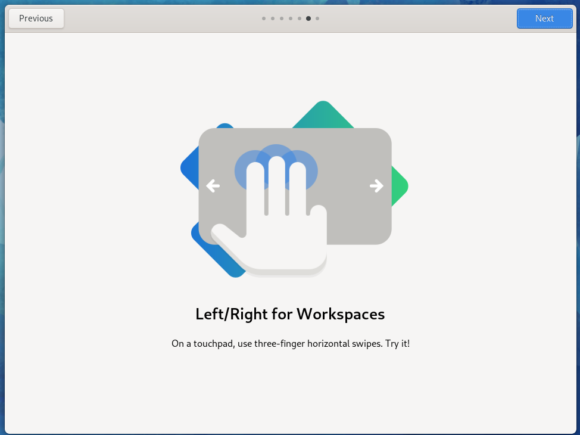
GNOME se s novom verzijom 40 pokazao fantastičan. Fluidan i brz. Nemam novih zamjerki što se tiče GNOME-a a popis starih smanjuje se svakom novom verzijom. Nažalost, još uvijek presporo a i developeri nikako da počnu slušati svoje korisnike… Ali imaju nekakvu viziju koje se drže. Tako je još uvijek većina korisnih postavki odvojena u posebnu aplikaciju i mnogi će korisnici poželjeti instalirati dodatne ekstenzije kako bi sve prilagodili svom workflowu.
Predlažem vam da iskušate GNOME kao što je zamišljen – bez ekstenzija ali uz GNOME Tweaks (bez njega ipak ne može). Iako je u beta verziji uključen bio i Power manager za namještanje režima rada/opterećenja sustava (Power profili rada), izbačen je zbog nekoliko preostalih bugova koje je potrebno ispeglati. Firewalld, SELinux i još gomila malih tweakova dolaze OOB.
Sama Fedora nakon instalacije nema gotovo pa ništa bloatwarea. Potrebno je instalirati kodeke i to je to. Svakom novom verzijom Fedore to postaje sve lakše – bravo!

Uključujem “Tap to click” i namještam regionalne postavke na RH jer držim engleski kao primarni jezik OS-a. Pozadinska slika mi je prekrasna a pogledajte tek to trajanje baterije… pa ne želim nikada izbrisati ovaj OS. 

Ocjena = 9,6/10.
SVAKODNEVNO KORIŠTENJE:
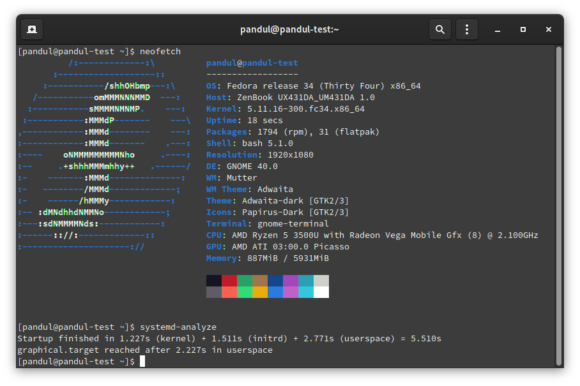
Vrijeme pokretanja OS-a nakon svježe instalacije je oko 33 sekunde što je sporo. Očito je nešto vezano za moj hardver jer na stolnom računalu nemam tih problema. Nakon maskiranja nekoliko servisa (systemctl mask plymouth-quit-wait.service NetworkManager-wait-online.service) spuštam vrijeme podizanja na oko 6 sekundi što je odlično. Može to i brže ali da sam se želio igrati s OS-om instalirao bih Arch Linux.
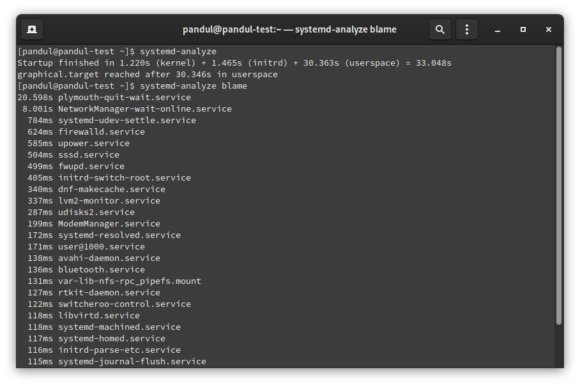

Prva nadogradnja OS-a odrađena je brzo i bez problema. Instaliram Gnome Tweaks te odabirem tamnu temu (koja napokon dolazi kao izbor u GNOME 42! Hvala elementaryOS developerima zbog ovog doprinosa) te uključujem Minimize i Maximize tipke. Instaliram i odabirem papirus-icon-theme jer su ikone u defaultnom GNOME-u blago rečeno grozne. Dodajem RPMFusion repozitorij te instaliram sve potrebne kodeke i ostatak aplikacija koje redovito koristim. Napominjem kako koristim gotovo pa defaultni GNOME dok će netko drugi vjerojatno morati prilagoditi još dosta toga prema svom workflowu.
Provjeravam kako se nova Fedora nosi sa zauzećem RAM memorije i potrošnjom baterije te ostajem ugodno iznenađen. GNOME System Monitor pokazuje 880MB zauzetog RAM-a. Provjeravam to s htopom i s Neofetchom. Veliki napredak u odnosu na Fedoru 33. Instaliram PowerTOP i provjeravam potrošnju baterije s uključenim WiFi-em i jačinom zaslona na 10%. Ponovno ostajem ugodno iznenađen – 3.81W! To je osjetno bolje u odnosu na prijašnje verzije ali je bolje i od većine ostalih testiranih distribucija – bravo Fedora!
Otključavanje pomoću otiska prsta funkcionira bez ikakvih problema i to bez nekakvog namještanja i trikova. Prvi put ikad – svaka čast! Firefox se pokreće na Wayland protokolu i s uključenim Webrenderom te jednostavno leti. Također bez ikakvih dodatnih trikova.
Primijetio sam i kako ne dolazi do usporavanja kada prebacujem velike datoteke, posebice na eksterne diskove kao što je to slučaj sa svim ostalim distribucijama.
Napokon je riješen i problem sa zvukom koji sam imao od samog početka, još od kupnje ovog računala (nisam mogao smanjiti ni povećani volumen/glasnoću nego je išlo samo na 0 ili na 100%). Sada sve radi!! Štipam se da budem siguran kako nisam zapeo u nekom snu… kao u “Inceptionu”. Možda je do nove verzije kernela a možda je do Fedore i PipeWirea… nije ni bitno jer sve funkcionira!

Moja dva mobilna telefona (Android) i jedan stari iPhone su uredno prepoznati. Nisam imao nikakvih problema ni sa Steamom te su mi sve igre koje sam probao funkcionirale bez problema. WiFi je uredno prepoznat a i Bluetooth radi s dvoma bežičnim slušalicama i mišom. “Night Light” (smanjenje plavog pozadinskog svjetla) funkcionira. Fn tipke sve funkcioniraju.
Jedino mi nije jasno zašto File Roller nije došao predinstaliran ali to se lako riješi.
Ocjena = 9,7/10.
NADOGRADNJE I STABILNOST:
DNF je odličan te mu je jedina mana što preuzima gomilu metapodataka prije svakog ažuriranja. To je poprilično sporo kada radite po prvi put ali nakon toga ide glatko. Nisam imao nikakvih problema s nadogradnjama kao ni sa stabilnosti OS-a u ova tri mjeseca otkako koristim Fedoru. Paketi su up-to-date a ponekad dobijete novu verziju brže i od Arch Linuxa ali uz miran san.
Ocjena = 10/10.
PROBLEMI TIJEKOM KORIŠTENJA:
Ništa. Nula. Nada. Rien. Nichts.
Ocjena = 10/10.
ZAKLJUČAK:
“Solidan izbor predinstaliranih aplikacija, odlične defaultne postavke i zajednica koja stoji iza nje, čine Fedoru jednom od najsigurnijih i najboljih GNU/Linux distribucija.”
Izvučeno iz prethodne recenzije Fedora WS 33 distribucije.
Fedora je jedinstvena zbog kombinacije razloga:
- community distribucija iza koje stoji Red Hat;
- ponaša se kao rolling release jer su gotovo svi paketi/aplikacije up-to-date vrlo brzo a opet je fixed release distribucija koja izlazi svakih šest mjeseci;
- nema stabilniju LTS verziju ali joj ni ne treba jer je poprilično stabilna;
- drži se isključivo FOSS principa (osim u instalacijskom mediju gdje se nalaze određeni proprietary driveri – zbog toga nema problema s nekim računalima kao što to ima Debian),
- prva je koja testira i standardizira nove tehnologije (PipeWire, Wayland, itd). Mogu slobodno reći kako vodi primjerom iako nije tajna kako je većinu tih tehnologija započeo netko zaposlen od strane Red Hata;
- ako volite GNOME, Fedora je vjerojatno najbolji izbor;
- čuva tri zadnje verzije kernela koje možete lako odabrati prilikom pokretanja računala (mogu to i drugi ali ovo je namješteno OOB);
- dogovorili su suradnju s Lenovom koji će nuditi Fedoru predinstaliranu na određenim računalima ali i pružiti razne softverske alate koji su trenutačno raspoloživi samo na MS Windowsu za svoj hardver;
- itd…
Fedora je kvalitetna i često podcijenjena distribucija koja se drži FOSS principa i koja vam nudi sigurnost uz odlične defaultne postavke, najnovije pakete i tehnologije. Ima fantastičnu zajednicu korisnika i novi logo koji više ne podsjeća na Facebook.
Malo toga radi krivo i većina ostalih distribucija se ugleda upravo na nju. Stoga, smatram kako je Fedora jedna od najboljih distribucija za nove ali i iskusnije korisnike. Možda čak i najbolja u ovom trenutku.
ZAVRŠNA OCJENA = 9,7/10.
Što Vi mislite o Fedori?
Recenzija openSUSE Tumbleweeda dolazi uskoro a nakon toga kratki odmor. Vidimo se!
]]>Moram priznati kako su me ranije testirane distribucije ugodno iznenadile te su postavile poprilično visok prag što se tiče kvalitete, brzine i stabilnosti. Rolling release distribucije sve su popularnije (ponajviše zbog gejmera i developera koji vole imati najnovije pakete/aplikacije) stoga je vrijeme za testiranje jedne od najpopularnijih danas – EndeavourOS. Ovo će vjerojatno biti najkraća recenzija u ovom serijalu jer se dosta toga poklapa s prethodno testiranim Manjarom. Upravo zbog toga ne želim ponavljati sve već ranije napisano, već se samo dotaknuti najvažnijeg.
UKRATKO O ENDEAVOUROS:
EndeavourOS je šesta distribucija koju su članovi naše riznice znanja (prekrasni LZS forum) izabrali svojim glasovima.

EndeavourOS je GNU/Linux distribucija bazirana na Arch Linuxu. Dovoljno je baciti pogled na Distrowatch i vidjet ćete kako je trenutno druga na ljestvici najpopularnijih distribucija (napominjem kako Distrowatch nije adekvatni pokazatelj popularnosti kao ni broja korisnika). Iako je EndeavourOS baziran na Archu, mogu slobodno reći kako to i je Arch; ali s lakšom instalacijom i malenim dodatcima za ugodniji rad. Zvuči vam poznato? Zar pokojna Antergos distribucija nije pružala upravo to? Laganu instalaciju i normalne defaultne postavke Archa? Upravo tako. EndeavourOS je spiritualni nasljednik Antergosa.
Odlična zajednica korisnika, moćna Arch baza, fantastičan online/offline instaler i alati razvijeni da dodatno olakšaju život “archera”… odlična kombinacija za sve one koji se ne boje rada u terminalu.
INSTALACIJA:
Web stranica je pregledna i pruža opciju skidanja instalacijske slike direktno ili preko torrenta. Sama instalacijska slika teška je 2GB i ažurira se mjesečno. Nema podrške za Secure boot stoga je potrebno ugasiti tu opciju u BIOS/UEFI-u. Prilikom podizanja instalacijske slike možete odabrati kako pokrenuti Live image – s nonfree proprietary driverima (za noviji hardver illi nVidiu) ili s open source driverima. Odabirem open source jer eto, AMD je zakon.
Uspješno se pokrenula i ta “živuća slika” te je sve super fluidno i brzo. “Tap to click” radi. Pokrećem instaler i odabirem offline instalaciju. Krećemo! Prekrasni Calamares instaler… stvarno su pogodili temu i priznajem kako je užitak koristiti ga. Nema zastajkivanja i sve funkcionira besprijekorno. Sljedeći korak je odabir diska i načina kako ga želim formatirati. Odabirem Erase i Swap to file. Enkripcija diska je udaljena samo jedan korak – super. Upravo ovaj korak potroši najviše vremena prilikom ručne instalacije Archa. Pritišćem Install i primjećujem kako je u pozadini otvoren Terminal gdje se tekstualno vidi što se sve događa u instaleru. Odličan detalj – sviđa mi se!

Instalacija traje 5min i 35sec. Završni rezultat je root particija (ext4) i swap file veličine 536MB.
Ocjena = 9/10.
PRVI DOJMOVI:
Prvo pokretanje bilo je brzo te sam nakon nekoliko sekundi bio pozdravljen od strane Welcome prozora. Ovo je jedna od aplikacija za koju su zaslužni EndeavourOS developeri i stvarno dobro funkcionira. Možete mijenjati određene postavke poput teme, display managera, wallpapera te možete instalirati Kernel Manager, Firewall ili neke druge aplikacije jednim klikom. Tu su i linkovi koji vode na stranice gdje možete potražiti pomoć i savjete. Stvarno korisno i dobro zamišljeno.

U dnu postoji opcija za isključiti ovu dobrodošlicu (inače će se nastaviti pojavljivati svaki put kada pokrenete računalo). “Tap to click” radi te mi preostaje samo namjestiti regionalne postavke. Fractional scalinga nema i sve se vrti na X.Org-u. Ovim tempom, Wayland neće doći tako skoro u XFCE svijet…
EndeavourOS dolazi s malo predinstaliranih aplikacija što znači da nema puno bloatwarea – odlično. To je u kombinaciji s minimalističkim i modularnim XFCE-om dobar znak. Ipak, za većinu korisnika će biti potrebno instalirati neke aplikacije za normalan rad jer stvarno malo toga dolazi predinstalirano. Kao nekome tko je koristio Arch, ovo mi je izuzetno dobro “sjelo” kod EndeavourOS-a. Defaultna tema je ugodna oku i sviđa mi se kako je XFCE postavljen. Wallpaper je ok. Odabir boja me previše podsjeća na Ubuntu…

Bluetooth nije instaliran po defaultu ali u prozoru dobrodošlice ima opcija brzog instaliranja (blueberry i blueman). Sjećam se svojih početaka s Archom i upravo konfiguracija Bluetootha mi je ostavljala gorak okus u ustima. Odabrao sam blueman i pokrenuo naredbu sudo systemctl enable --now bluetooth kako bi se bluetooth daemon automatski pokrenuo svaki put.
Firewall također nije instaliran po defaultu ali to sam riješio jednim klikom u prozoru dobrodošlice (gufw se instalira te ga je potrebno naknadno uključiti preko odgovarajuće systemctl naredbe). Ali zato predinstaliran dolazi TLP koji ima solidne defaultne postavke – jedna briga manje. Također, yay “AUR pomagač” dolazi predinstaliran te je moguće odmah instalirati pakete iz ogromnog AUR-a. MAC (Mandatory Access Control) u obliku AppArmora ili SELinuxa nije instaliran.
Ocjena = 7,5/10.
SVAKODNEVNO KORIŠTENJE:
Sukladno smjernicama iz prozora dobrodošlice prvo ažuriram mirrore pa izvršavam nadogradnju OS-a. Sustav me upozorava kako je preporučeno ponovno pokrenuti računalo jer je instalirana nova verzija kernela (5.11.16) – svaka čast!

Nakon instalacije dodao sam LibreOffice, Inkscape, Gimp, GNOME Disks, Evince, Foliate, Transmission i još nekoliko aplikacija jer je nedostaje dosta toga za “normalno” korištenje. Također, zamijenio sam Parole media player s Celluloidom koji mi je draži.

Provjeravam kako se EndeavourOS nosi sa zauzećem RAM memorije i potrošnjom baterije te ostajem ugodno iznenađen. GNOME System Monitor pokazuje 550MB zauzetog RAM-a. Provjeravam to s htopom i u neofetchu – drži vodu. Instaliram PowerTOP i provjeravam potrošnju baterije s uključenim WiFi-em i jačinom zaslona na 10%. Ponovno ostajem ugodno iznenađen – 3.72W! Manjaro je imao osjetno više a jedina distribucija koja je bila blizu ovako dobrog rezultata je Debian 11. Gotovo pa jednaku potrošnju RAM-a i baterije dobivao sam na čistom Archu s istim DE-om tako da je ovo još jedan dokaz kako EndeavourOS nije poput Manjara (u pozitivnom smislu).

Imam isti problem sa suspendom kao i na Manjaru. Međutim, postupak otklanjanja kvara je ovog puta malo drugačiji (više o tome kasnije u tekstu). EndeavourOS uredno prepoznaje moja dva mobilna telefona (Android) i jedan stari iPhone. Elektronička osobna iskaznica funkcionira bez problema – super. Nisam imao nikakvih problema ni sa Steamom te su mi sve igre koje sam probao funkcionirale bez problema. WiFi je uredno prepoznat a i Bluetooth bez problema radi s dvoma bežičnim slušalicama i mišom. “Night Light” (smanjenje plavog pozadinskog svjetla) funkcionira. Fn tipke sve funkcioniraju. EndeavourOS nije jedna od distribucija u kojoj je moguće izbjegavati rad u Terminalu ali ne trebate se toga bojati.
Ocjena = 7/10.
NADOGRADNJE I STABILNOST:
Svi koji koriste ili su koristili rolling release distribuciju opekli su se barem jedanput stoga će me vjerojatno razumjeti kada kažem kako stabilnosti nema nigdje na vidiku. Kako molim? Jednostavno. Ako definiramo stabilnost kao nepromjenjivost (kao što se to radi u Debianu) onda Manjaro, a ni njegov temelj Arch, nisu stabilni. Štoviše, nadogradnje dolaze svaki dan… gotovo pa svaki sat. Svaka nova verzija može donijeti nove propuste, lomove i bugove. Stoga se držim nekakvog nepisanog pravila pa nadogradnje instaliram jednom ili dvaput tjedno kada imam dovoljno vremena za otkloniti mogući problem. Ukratko, Manjaro nije stabilna distribucija i to je OK. Da sam želio stabilnost, instalirao bi Debian.
Izvučeno iz prethodne recenzije Manjaro distribucije.
Kao što možete pročitati u gore navedenom citatu, želim naglasiti da je EndeavourOS u biti više-manje Arch. Kao takva, rolling release distribucija, nije stabilna jer se paketi/aplikacije ažuriraju svakodnevno. No, ono što je zanimljivo je to što mi se EndeavourOS pokazao puno pouzdaniji od Manjara. Ozbiljno. Pretpostavljam kako tajna te “stabilnosti” (točnije bi bilo pouzdanosti) leži u tome što EndeavourOS ne modificira pakete nego ih uzima direktno iz Archovih repozitorija. Jedina razlika je u još jednom dodatnom repozitoriju u kojem se nalaze njihovi alati koje smo već spominjali, wallpaperi i još nekoliko dodataka. Iako Manjaro izdvaja pakete iz Archovih repozitorija pa čeka u prosjeku 14 dana da se developeri uvjere u njihovu “stabilnost” kako bi ih tek onda mogli staviti u svoje repozitorije, očito to nije toliko efikasno kao što je u teoriji.
Nisam imao nikakvih štucavica ni problema s nadogradnjama kao ni s mirrorima te je sve funkcioniralo glatko, cijela tri tjedna koliko sam koristio EndeavourOS. Ažuriranja sam vršio većinom svakodnevno. Pamac ne dolazi predinstaliran kao što je to slučaj kod Manjara te je potrebno koristiti Terminal za bilo kakvo rukovanje s aplikacijama/paketima. Kao što sam već ranije spomenuo, yay dolazi predinstaliran tako da imate direktan ulaz u cijeli AUR svijet. U System Trayu bih redovito dobio obavijesti da je raspoloživ neki novi update.
O Pacmanu (upravitelj paketa – PACkage MANager) imam samo riječi hvale. Jedan je od najbržih upravitelja paketa uopće, ako ne i najbrži. Ne može se još sasvim usporediti s dnf-om ili s apt-om što se tiče dodatnih opcija i mogućnosti, ali je stabilan i sposoban te nisam imao nikakvih problema s njim već godinama. Sintaksa naredbi je dosta jednostavnija od većine ostalih upravitelja ali se potrebno naviknuti (npr.
Izvučeno iz prethodne recenzije Manjaro distribucije.pacman -Syuje ekvivalent za:dnf updateilisudo apt update && sudo apt upgrade).
EndeavourOS, a samim time i Arch Linux, su odlične distribucije koje mogu biti veoma stabilne/pouzdane. Hoće li tako i biti najviše ovisi o njihovim korisnicima i samom načinu korištenja. Međutim, savjetujem svima koji instaliraju jednu od ove dvije distribucije na radno računalo (gdje držite neke važne dokumente i podatke) da pametno i polako nadograđuju svoj OS. Redovito “bacite oko” na archlinux.org stranicu i njihove obavijesti te se suzdržite od ažuriranja sustava prije nekog važnog posla. To su naučene lekcije.
Ocjena = 7.3/10.
PROBLEMI TIJEKOM KORIŠTENJA:
Jednako kao i na Manjaru; potrebno je ući u Power Manager i namjestiti Laptop lid opciju na Suspend kako biste prijenosnik mogli zaklopiti bez straha. No ovdje mi ni to nije pomoglo.

Stoga sam ušao u logind.conf s naredbom sudo nano /etc/systemd/logind.conf i potražio sam HandleLidSwitch, HandleLidSwitchExternalPower i HandleLidSwitchDocked te ih promijenio iz ignore u suspend. Nakon toga i dalje nije radilo. Hmm…

Nema druge nego ući u XFCE Settings Editor i provjeriti kakva je situacija tamo. Vidim kako je uključen logind-handle-lid-switch, stoga ga gasim i zaklapam svoj prijenosnik… Heureka! Još da mi je pronaći zašto ne mogu staviti prečace na Desktop od flatpak aplikacija… Ma! Sve ostalo radi kao švicarski Arch…pardon, švicarski sat.

Jedini problem što se tiče mog hardvera bio je vezan za audio. Zvuk mi je ili 100% ili 0… nema između (postepeno pojačavanje ili smanjivanje). Nisam još uspio pronaći rješenje na svim distribucijama koje sam koristio, tako da to nije EndeavourOS problem.
Ocjena = 9/10.
ZAKLJUČAK:
EndeavourOS kao spiritualni nasljednik Antergosa pokušava Arch učiniti “lakšim” i približiti ga većem broju korisnika. Jesu li na dobrom putu? Apsolutno! Cilj i vizija su tu, motivirani developeri također a tu je i najbitnije: šarolika zajednica korisnika koji su voljni i spremni pomoći svima. Iako je Antergos bio možda “lakši” za korištenje “običnom” korisniku (više se baziralo na GUI), EndeavourOS se ne boji Terminala već ga približava svojim korisnicima uz pomoć odličnih alata razvijenih od vlastitog tima. Instaler je odličan te uvelike olakšava instalaciju Archa… pardon, EndeavourOS-a.
Iako je XFCE jedini DE koji su prilagodili sebi (ikone, tema i ostale sitnice), uopće ne sumnjam da je kvaliteta verzija s GNOME-om, KDE Plasmom i ostalim DE-ovima (kao i WM-ovima) išta lošija. Štoviše, jedino XFCE nije vanilla – svi ostali jesu što je veliki plus. Iskreno, potpuno razumijem zašto je EndeavourOS popularna distribucija i želim im svu sreću da nastave ovako i dalje.
Lagana instalacija, bez bloatwarea, brzo podizanje sustava, uvijek up-to-date vanilla softver, bolje performanse, fantastičan online/offline instaler i alati razvijeni da dodatno olakšaju život “archera” uz fantastičnu zajednicu korisnika… Da moram birati između neke od distribucija baziranih na Archu, izabrao bih upravo EndeavourOS!
Treba češće pratiti službenu web stranicu zbog mogućih problema tijekom nadogradnji, ali na kraju dobijete OS koji želite. Gotovo kao da ste ga izgradili od LEGO kockica.
Izvučeno iz prethodne recenzije Manjaro distribucije.
ZAVRŠNA OCJENA = 7.8/10.
Što Vi mislite o EndeavourOS-u?
Pozivam Vas da mi se pridružite i na mom idućem “distrohop” putovanju gdje ću Vam pokušati približiti svoje iskustvo korištenja openSUSE distribucije ali i Fedore 34 Workstation. Vidimo se!
]]>Moram priznati kako su me ranije testirane distribucije ugodno iznenadile te su postavile poprilično visok prag što se tiče kvalitete, brzine i stabilnosti. Posebice Debian i Fedora. Probao sam Manjaro nekoliko puta i nadam se kako će se pozitivan niz nastaviti i dalje. Na našem portalu možete pronaći i prijašnje recenzije Manjara XFCE 0.8.4 (autor: Branko) i Manjara 16.03 LXQt (autor: Vl@do). Vrijedi pogledati.
UKRATKO O MANJARU:
Peta distribucija koju su članovi naše riznice znanja (prekrasni LZS forum) izabrali svojim glasovima je Manjaro XFCE 21.0.

Manjaro je GNU/Linux distribucija bazirana na Arch Linuxu. Jedna je od najpopularnijih distribucija uopće te je fokusirana na jednostavnost korištenja, kompatibilnost i dostupnost svim korisnicima. Iako je Manjaro izgrađen na temelju Archa, ove dvije distribucije nisu jednake. Obje su rolling release i imaju pristup fantastičnom AUR-u, ali Manjaro se trudi maksimalno olakšati svojim korisnicima te se stoga ne drži Archovog KISS principa.
Manjaro dolazi s Calamares instalerom, nekoliko različitih službenih i neslužbenih instalacijskih medija koji pokrivaju gotovo sve poznatije desktop environmente te predinstalirano dolazi dosta različitih aplikacija. “Paketi” dolaze u Manjaro repozitorije direktno iz Archovih gdje se zadržavaju približno dva tjedna nakon čega se puste na korištenje i ažuriranje. U teoriji, ovaj pristup daje određenu dodatnu dozu stabilnosti u odnosu na Arch. No, nije sve tako jednostavno jer Manjaro u istim repozitorijima drži i vlastito-razvijene aplikacije te modificira dio onih što dolaze iz Archovih repozitorija…
Manjaro je najpoznatija distribucija bazirana na Archu te je postala vrlo popularna među gejmerima jer ima dobre defaultne postavke uz najnovije verzije grafičkih drivera i kernela. Uz to, instalacija je nadaleko lakša i brža od instalacije Arch Linuxa.
INSTALACIJA:
Kao što sam prije spomenuo, Manjaro na svojoj službenoj stranici pruža nekoliko različitih službenih i neslužbenih instalacijskih medija. Službeni pokrivaju XFCE, KDE i GNOME DE-ove, a neslužbeni (community) pokrivaju većinu ostalih poput Cinnamona, LXDE, LXQta, Matea i Budgiea. Tu su čak i neki windows manageri poput i3, openbox, awesome, itd… Važno je napomenuti kako postoji i opcija skidanja minimalne instalacijske slike bez ikakvih “nepotrebnih” aplikacija – samo temeljni paketi + DE.
Imao sam već skinutu najnoviju instalacijsku sliku Manjara (XFCE 21.0) zbog poteškoća koje sam imao s Debianom tako da sam jednostavno stavio USB disk u prijenosnik i uputio se na novo putovanje.  Prije instalacije je potrebno isključiti Secure boot u BIOS/UEFI-u jer ga Manjaro ne podržava. Šteta.
Instalacijska slika “teška” je 2GB, u boot up meniju se nude opcije pokretanja Live imagea s driverima otvorenog ili zatvorenog koda. Smatram kako je to odlično, posebice za korisnike koji imaju Nvidia grafičke kartice. Odabirem FOSS drivere i nakon par sekunda sam u Live imageu koji je brz i responzivan. “Tap to click” ne radi i ovog puta idem bez njega da ne gubim vrijeme.
Pokrećem instaler (Calamares) i odabirem Erase disk opciju (tzv. automatski način). Možete birati želite li klasičnu swap particiju, swap za hibernaciju ili swap file. Odabirem swap file. Konačni rezultat je root particija (ext4 format), EFI particija (300MB) i swap file od 536MB. Pokrećem instalaciju i čekam… Wow! Trajala je punih 2min i 11sek! Brže čak i od Solusa. Nisam ovo očekivao – svaka čast.
Ocjena = 9/10.
PRVI DOJMOVI:
Pokrećem računalo i dočekuje me prozor dobrodošlice u kojem su izlistani svi važniji linkovi vezani za dokumentaciju, podršku i sami Manjaro projekt. Također, u donjem desnom kutu postoji opcija za isključiti ovu dobrodošlicu (inače će se pojavljivati svaki put kada pokrenete računalo). “Tap to click” još uvijek ne radi pa ulazim u postavke i uključujem ga. Regionalne postavke i postavke tipkovnice su ispravne. Fractional scalinga nema i sve se vrti na X.Org-u…
XFCE… dašak svježine nakon gomile distribucija koje koriste GNOME DE (ili neku varijaciju njega). Sve je super brzo, uglađeno i jednostavno. Moram priznati kako su Manjaro developeri odlično ušminkali XFCE; tema je super, Desktop ikone i System tray su tu… sve se zeleni ali upravo ta zelena boja odmara oči. Prvi dojam je odličan – bravo! Pozadinska slika je profesionalna i ugodna oku. Jedini problem koji vidim je nedostatak ikone za stanje baterije u System trayu (više o tome kasnije u tekstu).

Količina predinstaliranih aplikacija je OK. Firewall (gufw) dolazi predinstaliran, ali je isključen i potrebno ga je aktivirati. AppArmor je automatski uključen, ali vrlo ograničen dostupnim profilima tako da ga možemo i zanemariti…
Ocjena = 8/10.
SVAKODNEVNO KORIŠTENJE:
Prvo što radim je promjena iz prekrasne svijetle teme Matcha-sea u mističnu tamnu Matcha-dark-sea. Oči su mi odmah zahvalnije. Nakon toga ulazim u Add/Remove Software (Pamac) i tražim ažuriranja softvera. Ipak je ovo rolling release distribucija. Pokušavam što manje koristiti terminal u svojim recenzijama jer znam kako ga se neki boje (terminal je zakon!), ali ne uspijevam naći nadogradnje što je stvarno čudno… Ulazim u terminal i pokrećem naredbu sudo pacman -Syu. Užasno je sporo i dosta repozitorija izbacuje grešku. Stoga, nemam druge nego pokrenuti malo drugačiju naredbu; sudo pacman-mirrors –fasttrack koja pronalazi najbliže i najbrže mirrore. Prije toga sam pokušao instalirati i namjestiti reflector, ali nisam uspio. Očito se ne nalazi u Manjaro repozitorijima. Šteta.

XFCE mi je stvarno drag i užitak je ponovno ga koristiti. Čak sam dobio i primjedbu od jednog starijeg člana kućanstva kako je ovaj Windows najbolji i da se više ne zezam s tim jer mu se teško priviknuti na drugačije… Imam dojam kako će se korisnici MS Windowsa osjećati kao kod kuće. Predlažem da pritisnete Mark Executable ako Vam se pojavi idući prozor prilikom pokretanja prečaca aplikacija s Desktopa (klasično XFCE iskustvo).

Skidam GNOME System Monitor kako bi usporedba s prijašnjim distribucijama bilo što poštenija. Nakon svježeg starta on mi pokazuje solidnih 656MB zauzetog RAM-a od ukupno 5.9GB (2GB su rezervirane za integriranu grafičku karticu Vega 8). Bolje od svih ranije testiranih distribucija. Očigledna je razlika zbog drugačijeg desktop environmenta na trajanje baterije… ili nije? Instaliram TLP i mijenjam neke opcije ručno u postavkama. Iako je Manjaro XFCE “lakši” za moj hardver od prijašnjih GNOME distribucija, nisam uočio nekakvu razliku u trajanju baterije. Štoviše, Manjaro je daleko od izdržljivosti koju su pokazali Arch, Fedora i Debian. Ovo je još jedan dokaz da Manjaro nije Arch…

PowerTOP pokazuje potrošnju od 4.19W s uključenim WiFi-em i jačinom zaslona na 10%. Lošije od gotovo svih ranije testiranih distribucija, ali i dalje zadovoljavajuće. Vrijeme podizanja sustava moglo bi biti bolje – 11.7sek. Solidno, ali očekivao sam bolje. Očito nekakvi nepotrebni procesi rade u pozadini ali nema veze.
Primjećujem kako je Firefox preglednik poprilično modificiran od strane Manjaro developera, a i često mi izbacuje pogrešku kada ga pokrećem s Desktopa… To mi uopće nije drago, ali uz nekoliko klikova to lako riješim. Webrender je uključen po defaultu što je super, a uspješno sam osposobio i punu hardversku akceleraciju – odlično! Na X.Orgu se vrti sve, a to znači da je screen tearing i dalje prisutan. XFCE je još daleko od implementacije Wayland protokola tako da se više neću žaliti… nema smisla. Ajmo dalje.

Računalo ne ulazi u suspend kada ga zaklopim nego se samo zaključa ekran… Kako sam to skužio? Radio sam nešto za posao i zaklopio prijenosnik jer sam morao otići do trgovine. Na povratku uzimam prijenosnik u ruke i… šok! Moj aluminijski Asus bio je toliko vruć da sam ga već otpisao. Naime, izlazi za hlađenje su odmah ispod ekrana te nema protoka zraka kada se prijenosnik zaklopi. Sva sreća nije bilo nikakvih posljedica (rješenje kasnije u tekstu). Nakon naučene lekcije, sada uvijek pričekam nekoliko sekundi kako bi se uvjerio da je računalo ušlo u suspend.
Formatiram USB disk i pokušavam prebaciti neke datoteke na njega, ali ništa se ne prikazuje kada uđem u njega – zanimljivo. Da je ovo MS Windows bio bih siguran kako je neki malware u pitanju ili je možda pokvaren USB? Kako bi bio siguran, na poslu isprobavam taj isti USB disk i sve radi bez problema, svi podaci su tu. Pokušavam opet na svom računalu i ništa; u postavkama (Properties) piše Unknown file format. Formatiram ga za svaki slučaj i sada sve radi bez problema. Čudno.
Nemam puno zamjerki na količinu predinstaliranih aplikacija. Recimo da je to nekakva zlatna sredina tako da nisam previše vremena gubio na brisanje i čišćenje. Zanimljiva situacija dogodila se s Inkscapeom kada sam pripremao jedan logo i nisam mogao koristiti niti jednu ekstenziju… Rješenje je bilo instalacija flatpak verzije. Dosta se ljudi žali kako flatpak zauzima puno prostora, ali to se “izlivela” ako imate više aplikacija instaliranih tih putem. Steam i neke druge aplikacije zatvorenog koda preferiram instalirati na ovaj način jer su ipak odvojenije od Vašeg sustava i dolaze s provjerenim verzijama svojih dependency paketa (dobro i loše, ali o tome ćemo neki drugi put).
Pokušao sam instalirati Librewolf preglednik (modificirani i potpuno FOSS Firefox) ali se računalo “smrzlo” i bilo je neupotrebljivo gotovo 20 minuta. U međuvremenu sam napravio pauzu i gricnuo nešto, a kada sam se vratio računalo je bilo užareno pa sam bio prisiljen napraviti hard reset. Hmm, ovo je prvi put da mi je neka instalacija aplikacije iz AUR-a pojela sav raspoloživi RAM. Pokušavam ponovno i događa se ista stvar. Sada mi već “vrag ne da mira” i pokušavam instalirati Firefox Nightly koji je također u AUR-u. Baš me zanima kakav je taj novi Proton redizajn GUI-a… Nakon nekoliko minuta se opet sve smrzlo – gotova priča. Nemam cijeli dan viška za igru sa svojim OS-om (barem ne ovaj tjedan) stoga instaliram ungoogled-chromium (Chromium bez Googleovih nepotrebnih dodataka i “javljanja kući”) flatpak direktno u Pamacu. Firefox je naravno još uvijek primarni preglednik.
Manjaro uredno prepoznaje moja dva mobilna telefona (Android) i jedan stari iPhone. Elektronička osobna iskaznica funkcionira bez problema nakon što sam se držao uputa s našeg prekrasnog foruma (svaka čast kolegi branac88 koji se potrudio objasniti sve). Nisam imao nikakvih problema ni sa Steamom te su mi sve igre koje sam probao funkcionirale bez problema. WiFi je uredno prepoznat, a i Bluetooth radi s mojim bežičnim slušalicama. “Night Light” (smanjenje plavog pozadinskog svjetla) funkcionira, Fn tipke također. Volio bih reći kako je moguće svakodnevno koristiti Manjaro bez terminala, ali meni to nije pošlo za rukom. 
Ocjena = 7/10.
NADOGRADNJE I STABILNOST:
Svi koji koriste ili su koristili rolling release distribuciju opekli su se barem jedanput stoga će me vjerojatno razumjeti kada kažem kako stabilnosti nema nigdje na vidiku. Kako molim? Jednostavno. Ako definiramo stabilnost kao nepromjenjivost (kao što se to radi u Debianu) onda Manjaro, a ni njegov temelj Arch, nisu stabilni. Štoviše, nadogradnje mogu dolaziti svaki dan, sat ili minutu… Svaka nova verzija može donijeti nove propuste, lomove i bugove, stoga se držim nekakvog nepisanog pravila pa nadogradnje instaliram jednom ili dvaput tjedno kada imam dovoljno vremena za otkloniti mogući problem. Ukratko, Manjaro nije stabilna distribucija i to je OK. Da sam želio stabilnost, instalirao bih Debian.
Add/Remove Software (Pamac) je centralno mjesto gdje možete instalirati ili brisati aplikacije na Manjaru. Sve je pregledno i brzo te možete s dva klika uključiti podršku za AppImage, AUR, Flatpak pa čak i Snap aplikacije. Vrlo je jednostavno i u teoriji funkcionira bez problema. U praksi mi se nekoliko puta dogodilo da dođe obavijest na Desktopu za ažuriranja. OK, super. Uđem u Pamac ali nema ničega. Piše da je sve ažurno. Hmm… Pokrećem terminal i izvršavam naredbu sudo pacman -Syu koja uspješno prikaže i instalira sve nadogradnje. Ovo je jedan od razloga zašto preferiram terminal umjesto GUI rješenja, posebice na Arch baziranim distribucijama.

O Pacmanu (upravitelj paketa – PACkage MANager) imam samo riječi hvale. Jedan je od najbržih upravitelja paketa uopće, ako ne i najbrži. Ne može se još sasvim usporediti s dnf-om ili s apt-om što se tiče dodatnih opcija, ali je stabilan i sposoban te nisam imao nikakvih problema s njim već godinama. Sintaksa naredbi je dosta jednostavnija od većine ostalih upravitelja ali je potrebno naviknuti se (npr. pacman -Syu je ekvivalent za dnf update ili sudo apt update && sudo apt upgrade).
Nakon zadnjeg ažuriranja, koje se dogodilo prije nekoliko dana (pauza od pet dana – malo više od 1GB za skinuti), ponovno pokrećem računalo i dočekuje me crni ekran. Ulazim u tty s ctrl+alt +f1 te se logiram kao root i provjeravam u čemu je problem. Upisujem startx da vidim je li do X.Org-a ali tu nema problema. Zatim upisujem systemctl status lighdm i voila. Problem je lightdm – ne može se podignuti nakon zadnje nadogradnje. Ništa čudno, događa se. Reinstaliram ga s pacman -S lightdm i ponovno pokrećem računalo. Uspjeh!
Idući dan kad sam pokretao računalo, dogodila se ista stvar. Sada jednostavno ulazim u tty i upisujem naredbu sudo systemctl restart lightdm i sve je proradilo. Ubrzo sam shvatio kako mi se isti problem događa gotovo pa svaki put kad ugasim računalo. Od deset puta što sam pokrenuo računalo, smrzlo mi se pet puta što je doslovno 50% šansa – znači nije slučajnost. Radim downgrade lightdm paketa, ali ni to ne popravlja problem. Naredba sudo systemctl –failed mi ne pokazuje greške dok mi sudo journalctl -p 3 -xb pokazuje iduće:
– lightdm[1027]: gkr-pam: unable to locate daemon control file,
– systemd-coredump[3299]: Process 1145 (Thunar) of user 1000 dumped core.
Nisam ulazio dublje u rješavanje problema jer mi je prijenosnik bio potreban za posao. Manjaro ima korisnu aplikaciju naziva Downgrade koju je potrebno instalirati s naredbom pamac install downgrade koja olakšava cijeli proces za sve one koji se boje terminala. Tu je i odlična aplikacija Manjaro Settings Manager u kojoj je moguće promijeniti verziju kernela jednim klikom, što je super korisno. Primijetio sam kako imam dosta smrzavanja cijelog sustava na novom 5.11 kernelu te sam se stoga vratio na 5.10 verziju koja je bila puno stabilnija.

Ocjena = 6.5/10.
PROBLEMI TIJEKOM KORIŠTENJA:
Očekivao sam puno manje problema s Manjarom, ali nema veze. Dobro je ponekad naletjeti na neki problem jer to je neloša vježba za mozak… ako imate dovoljno slobodnog vremena i volje.
Prvi problem (spomenut ranije u tekstu) s kojim sam se susreo bio je neulazak u suspend kada bi poklopio prijenosnik. Rješenje je bilo jednostavno: ući u Settings > Power Manager > System i u postavci Laptop Lid odabrati Suspend (na bateriji i na punjaču). Po defaultu mi je bilo postavljeno Lock. Čudan propust, ali OK.

Idući problem mogao sam svrstati u prve dojmove, ali logičnije mi je staviti ga tu. Nedostaje applet za status baterije u System trayu. Rješenje: ući u Settings > Power Manager i uključiti opciju System tray icon. Vrlo jednostavno i ne razumijem zašto je isključeno po defaultu jer je ovo jedna od važnijih stvari za korisnike s prijenosnim računalima?

Primijetio sam kako se osvjetljenje ekrana spusti na minimum svaki put kada upalim računalo. Nije veliki problem pa se nisam zamarao s tim. Također, nakon podizanja iz suspenda (otvaranje prijenosnika) često mi se dogodi kako miš (touchpad) ne radi ili me jednostavno dočeka crni ekran. Jedino rješenje je hard reset . Znalo se ovo dogoditi i na drugim distribucijama ali ni približno često kao sada – čudno i zabrinjavajuće. Doživio sam i zamrzavanje slike dok sam gledao serije. Interesantno je to što zvuk i dalje radi normalno, ali ništa drugo ne reagira… Nakon približno dvije minute, računalo se restartira samo od sebe. Stvarno čudno. Screen tearing je još uvijek tu, a ventilatori se često pale bez nekog posebnog razloga.
Problemi koje sam susreo i na ostalim distribucijama: prilikom svakodnevnog rada u nekoliko aplikacija primijetio sam kako se sustav zna zamrznuti na dvije-tri sekunde nakon čega sve funkcionira normalno. Ovo mi se dogodilo 3-4 puta tjedno i nisam uspio pronaći uzrok (jedino na Debianu ovo nisam susreo). Jačina osvjetljenja zaslona padne na minimum nakon što prijenosnik stavim puniti… čudno.
Jedini problem što se tiče mog hardvera bio je vezan za audio. Zvuk mi je ili 100% ili 0… nema između (postupno pojačavanje ili smanjivanje). Nisam još uspio pronaći rješenje na svim distribucijama koje sam koristio, tako da to nije Manjarov problem.
Ocjena = 5/10.
ZAKLJUČAK:
Bit ću potpuno iskren: Manjaro me razočarao. Možda je problem u meni jer sam imao previsoka očekivanja, posebice jer obožavam Arch Linux na kojem je baziran… Imam dojam kako bi moje iskustvo bilo bolje da sam izabrao neki drugi desktop environment poput Plasme ili GNOME-a. Instalacija je prošla super, prvi dojmovi su bili odlični, ali nakon toga se sve počelo urušavati. Unatoč tome, smatram kako Manjaro ima ono nešto. Prekrasne teme i vizualni identitet, brzina, nove verzije softvera, pregršt korisnih aplikacija i dodataka, dobre defaultne postavke, pristup AUR-u i velika zajednica korisnika koji su željni pomoći čine Manjaro vrlo primamljivom distribucijom. Smatram kako je Manjaro dobar kandidat za primarni OS; uz određenu dozu opreza i znanja prilikom ažuriranja.
Naglasit ću i kako Manjaro korisnici često traže pomoć na Arch forumu (btw, Manjaro forum je odličan!), a to rijetko kada završi dobro. Važno je shvatiti kako Manjaro nije Arch! Iako većina korisnika smatra da je Manjaro stabilniji, sigurniji i lakši za korištenje, iz osobnog iskustva mogu reći kako to nije istina. Manje problema imao sam s Archom; nema bloatwarea, instalirate samo ono što želite, bolje performanse, brže podizanje sustava, nema odgode nadogradnji, itd… Istina je kako Arch može biti nezgodan za instalaciju nekim korisnicima i kako treba češće pratiti službenu web stranicu zbog mogućih problema tijekom nadogradnji, ali na kraju dobijete OS koji želite. Gotovo kao da ste ga izgradili od LEGO kockica. Zašto koristiti kopiju ako možete original?
ZAVRŠNA OCJENA = 7.1/10.
Što Vi mislite o Manjaru?
Pozivam Vas da mi se pridružite i na mom idućem “distrohop” putovanju gdje ću Vam pokušati približiti svoje iskustvo korištenja EndeavourOS distribucije. Vidimo se!
]]>Kako koristiš računalo?
Pitanje toga kako koristiš računalo i što na njemu radiš zapravo najviše oblikuje kako ćeš se osjećati na bilo kojem računalu – ne samo operativnom sustavu ili grafičkom okruženju. Ipak, nisam bio vjeran Linuxu, pa imam značajnog iskustva sa sad već sva tri glavna OS-a na desktopu. Kako uopće recenzirati grafičko okruženje ako ne znaš što ti je kod njega bitno? Pričati o izgledu i funkcionalnosti mi nema previše smisla. Pričati o tome kako ga se koristi mi ima puno više: grafičko sučelje je nositelj većine tvojih interakcija s računalom.
Rekao bih da sam power user računala. Koristim računalo poprilično i za svašta: služim se dosta alatima za obradu slika (Photoshop i Affinity su mi jako dragi, a do njih ćemo doći), pišem i vrtim dosta koda (što uključuje da koristim stvarno i neke IDE-ove za to, uglavnom JetBrainsove), vrtim stvari poput Mathematice, Sagea i R-a tu i tamo, koji su sami dosta teški te pišem i čitam dosta toga, a i nemalo sam online.
Moj workflow je dosta neuredan, ali mi je dosta bitan: imam poprilično loš file management, poprilično multitaskam, rijetko zatvaram tabove, često si tileam 50-50 dva prozora i slično. Taj workflow ipak ima nekog smisla: oslanjam se na pretragu, služim se apsurdno puno touchpadom i tipkovničkim kraticama, dosta su mi korisne obavijesti na računalu i cijenim dobar window management.
Nabolje ili nagore, jako je oblikovan macOS-om. macOS sam po sebi, vanilla bi se reklo, ima užasan window management, ali se jako oslanja na tipkovnicu i touchpad i nudi neke stvarno korisne alate za produktivnije korištenje računala, ali prije svega, jako je ugodan. Kako za one večeri kad se želiš opustiti uz laptop i neki film, tako i za one dane kad moraš odraditi ozbiljan posao. Dodatno, BetterTouchTool je izvrsna aplikacija koja ti to iskustvo dodatno poboljšava: možeš napraviti gestu za bilo što na svom touchpadu i to bilo kakvu, pa će ti možda swipe s tri prsta zatvoriti tab u pregledniku, ali omogućuje i tiling za prozore i čini macOS stvarno odličnim iskustvom za ozbiljan posao. 1
Nikako mi ništa nije ležalo na taj način. Možda zvučim kao fanboy, ali baš me briga. macOS mi odnosi krunu u intuitivnosti i fleksibilnosti grafičkog okruženja. (Ne mislim tu sad na to da ga možeš zamijeniti, niti koliko ga možeš direktno konfigurirati, nego na načine na koje ga možeš koristiti, što je različito).
Windows sve te stvari ima na papiru i WSL ga čini osobito primamljivim za moj use case 2 – jer ti zapravo nativno rade stvari poput Photoshopa i Affinityja i imaš okolinu za razvoj – ali je ponajprije strašno sterilan i još problematičnije, nekonzistentan: ista touchpad gesta će ti možda raditi u jednoj, ali neće u drugoj Microsoftovoj aplikaciji, a neke stvarno razumne stvari za očekivati poput tabova u Exploreru jednostavno ne postoje. Malo je i blesavo što nema dobar overview mode – ako znaš koji ti je prozor potreban, Alt + Tab će ti biti brži, ako ne znaš, lakše ćeš ga uočiti tako.
Bio sam zaboravio koliko je neugodno koristiti Linux na laptopu.
S druge strane, Linux to nema. Htio bi si napraviti pinch to zoom u PDF-u kojeg čitaš? Ha, pa što će ti to, imaš Ctrl i +. Možeš si povećati taj PDF, ali ne tako. Hoćeš otključati laptop senzorom otiska prsta i koristiti KDE? Bože budale. Ikakvo naprednije korištenje touchpada od skrolanja s dva prsta? A složi si touchegg. Ne radi ti? Čekaj novi elementary.
Te stvari jednostavno ne postoje. Moj workflow nije bio moguć na Linuxu, jednostavno. Navikao sam se relativno brzo, ali maknulo mi je ugodu iz korištenja računala, pogotovo u kombinaciji s nevjerojatnim bugovima koje sam imao na Ubuntuu 20.10.

Hipotetski, zamisli se u ovoj situaciji. Imaš predavanje preko Zooma za par minuta, kasniš, otvoriš laptop, ne radi ti touchpad. rmmod psmouse && modprobe psmouse, ajde. Au, uništilo ti je postavke oko natural scrollinga. Ništa, bježi u postavke KDE-a to vratiti. Spajaš se na taj Zoom poziv, Zoom ti još usput poždere cijelu procesorsku jezgru, jer to je Zoom na Linuxu. Uh, super, the host hasn’t started this meeting yet, ideš si brzo po čašu vode i vratiš se i vidiš Zoom can’t detect your audio hardware. Što radiš? Bacaš tu vodu na laptop? Uzrokuješ štucanje majkama razvijatelja programera PulseAudija, Ubuntua i samom sebi što si uopće otišao s macOS-a ikad? Koristio sam Ubuntu još kad su releasove bili jednoznamenkasti, tad je bio stabilniji nego u 20.10.
U tom trenutku u kojem si počinješ razmišljati koji od bubrega ti manje treba da si kupiš novi MacBook, bertone na forumu objavljuje post o Gnomeu 40 koji ti se na prvu čini tek inkrementalnim ažuriranjem koje ti privuče pažnju zbog redefiniranja 3+ = 40.
Gnome 40 je čudo.
Jednog divnog dana sjedaš nabrzinu neki bug u kodu ispeglati i napraviti commit. Čas posla, stvarno pokoji red možda za ispraviti. I onda ti sjedneš za laptop, ideš reproducirati to i shvatiš da ne možeš jer je tvoj MySQL server za razvoj pogažen u onom updateu jučer. I to od strane Akonadija od svega. Dozlogrdi ti sve to, pošalješ Marka Shuttlewortha nazad u svemir i kažeš si hajde da probam taj novi Gnome. Opravdaš si instalaciju bete Fedore jer ne može ni to biti manje stabilno od ovog Ubuntua s kojim si se već navikao živjeti par mjeseci i kojeg prezireš svom snagom svog bića.
Na prvu, Gnome kao Gnome. Ništa posebno, još uvijek ti fali svaki button ikad. Probaš geste – one rade. Ne samo one koje su naveli, nego sve normalne i intuitivne geste na koje si navikao na macOS-u. 3 Swipeaš s dva prsta da skrolaš kroz carousel u Gnome Softwareu? Kroz workspaceove? Radi! Pinch to zoom na PDF-u? Radi! Pinch to zoom u Firefoxu? 4 Radi!!! Pa to ni na Windowsu neće!
Čak ni ta Fedora nije loša. Stiže s Waylandom, pa nema baš muke oko Xorga. Ono s touchpadom se riješi lagano. Gnome podržava čitač otiska prsta. Dolazi s Pipewireom, pa ti se ne ruši audio na Zoomu. Zoom ti jede manje procesora. Priču o Fedori ću ipak pustiti pandulu – ja već puno pričam oko grafičkih okruženja
Samo je sve bolje. Moj workflow se vratio (čak i poboljšan, jer se ne bavim homebrewom) – koristim računalo onako kako mi odgovara. Nakon što sam instalirao gnome-tweaks i promijenio njihove kretenske defaulte i dodao si pokoji plugin za ugodnije korištenje – ali to je u redu.
Nitko od nas ne koristi računalo identično: zadaća onih koji dizajniraju ova sučelja je osigurati da je ono po defaultu dobro za njihova prosječna korisnika, pa i za osobu koja prvi put sjeda za (barem to konkretno) računalo, a oni kojima treba nešto bolje će to sami potražiti. Stvarno će i naći: Gnome sad ima jako velik ekosustav plugina i dosta dobru konfigurabilnost u gnome-tweaksu, pa ćeš ga moći prilagoditi koliko ti treba. Pop Shell će ti donijeti stvarno dobar tiling, recimo. Keyboard shortcuti su dobri.
Ne odmah, ali nakon par dana tek mi je upalo u oči da je zapravo dosta drugačiji od Gnomea 3. Vizualno sliče, svakako – nisam ni uočio na prvu, ali je intuitivniji. Jasniji je, ljepši je, elegantniji je. Hrpa pažnje je posvećena dizajnu i doista je dobar.


Ovi detalji poput zaobljenosti svega, lijepih i neutralnih boja i suptilnih sjena protkani su profinjenošću, ali i stvarnim nekim smislom u dizajnu. Ima i dark mode za one kojima je to đir – i stvarno, stvarno dobro izgleda.
Kontinuirani je to dojam kod Gnomea: sve je lijepo. Baš se posvećuje dosta pažnje dizajnu, ali prije svega – dobar dizajn nije samo vizualni dojam kojeg ti nešto ostavlja.
Dobar dizajn prije svega čini odgovor na pitanje iskustva, a Gnome ga pruža odlično: iskustvo ti je kakvo god želiš imati. Gnome će podržavati čudesa. Imat će grozne defaulte, da – ali će ti biti fleksibilan kad treba. Imat ćeš plugin za to što ti koristi, tweakat ćeš ga tako da ti paše. Zaboravit ćeš da si to napravio za tjedan dana i divit ćeš se kako je super.

Ipak, kod Gnomea me se jedna stvar jako dojmila: postavke. Znam, znam, za power usera nisu normalne. Gdje ćeš naći postavke obavijesti za Spotify? Kako ćeš promijeniti privilegije pristupa neke aplikacije? Kako ćeš staviti VS Code kao defaultni tekst editor? Otići ćeš u Postavke, sekciju Aplikacije i naći tu aplikaciju tamo.
Gdje je ovo na KDE-u? Gdje je ovo na Windowsu uopće?
Sve je jako smisleno – nema dvosmislenosti u ovim postavkama. Nema toga da pokušavaš nešto naći u par kategorija, što je muka koju će znati svatko tko je koristio KDE, Control Panel ili Samsungov mobitel.

Tu i tamo ćeš otkriti neku sitnicu koja će te samo oduševiti. Ukopčat ćeš mobitel za hotspot i shvatiti da vidiš njegovu razinu baterije tamo gdje i laptopovu.
Vidjet ćeš takve sitnice svakodnevno: od toga da možeš samo pritisnuti Super (Windows tipku, ne varajmo se s tim nazivljem) i početi tipkati za pretragu, preko toga se stvari pojavljuju u System Trayju (kako se to već zove? uglavnom, ono gdje ti je Lock) kad ti trebaju, a sakrivaju kad ne i to s razumnim pretpostavkama oko toga, do toga da su sve ikone u gornjoj traci monokromatske uvijek ili toga da postoje ekvivalenti većine touchpad gesti s mišem, pa ćeš moći si skrolati kroz workspaceove s kotačićem. Te sitnice ga ne samo čine boljim za koristiti, nego s vremenom jednostavno znaju postati dio tvoje rutine, dio toga kako koristiš računalo – i to je super.
Kroz neko vrijeme, samo sam shvatio da mi se vratio taj osjećaj da volim koristiti laptop. Gnome je za to zaslužan većinom: Fedora je pripomogla samo da ga ne želim razbiti, Gnome mi je vratio ljubav prema njemu.
Neke stvari nedostaju. Ponajviše, kvalitetne aplikacije. Wine nije baš divan za korištenje stvari poput Photoshopa, iako je nevjerojatno koristan općenito. Ipak, genijalne aplikacije poput Fantasticala ili BetterTouchToola čine neke osnovne stvari oko korištenja računala i produktivnosti divnim, a jednostavno ne postoje na Linuxu. To, svakako, nije krivnja Linuxa, a još manje Gnomea, ali je jedna od stvari koje bih volio vidjeti u budućnosti. Ne nužno te aplikacije, ali generalno, bolje aplikacije za sitnice i profesionalni rad.
Kud ide to sve?
Gnome je pokupio najbolje ideje ekipe iza macOS-a i Windowsa, kao i svoju bogatu povijest – i napravio nešto novo. Nešto inovativno, nešto što se dorađivalo godinama – i stvarno je Gnome 40 monumentalan korak naprijed u tome.
Čini mi se sad kao relativno očit zaključak da Gnome ima generalnu viziju fleksibilnosti, ali razumnosti. Profinjenog, ali pametnog dizajna. Prilagodljivosti, ali ne bježanja od onog što on jest: okruženje za ljude koji koriste računalo poput mene. I tebe, dragi čitatelju. Za svakog od nas, ali ni za kog od nas posebno.
Gnome ti ne nameće svoje pretpostavke osobito. Gnome te pušta da ga upoznaješ i otkrivaš i osigurava da znaš zašto ga prilagođavaš. Gnome će ti biti odličan koristio ga s mišem, tipkovnicom ili touchpadom primarno. Ili nekom kombinacijom toga. Ili s touchscreenom. Gnome je za svakoga, i za nikoga.
Raduje me to. Doista, stvarno mi je drago vidjeti ovakav napredak u samom konceptu iskustva korištenja Linuxa na laptopu. Raduje me vidjeti da se razmišlja o tome kako različiti ljudi različito koriste računala.
Jer to gotovo nitko nije radio dosad. KDE kaže “evo ti pa se igraj”, ali neke stvari za opskurniji hardver i neke sitnice jednostavno nema. U Windowsu se ne razmišlja puno. Xfce je… lagan, ali ni vamo ni tamo s iskustvom korištenja. Dobar je u kontekstu u kojem je to sve bilo dobro nekad i u kojem je dobar za pojedince sada, i mogu se čudesa s njim, ali nema za cilj moći sve.
Kaže se često da ne mogu biti svi zadovoljni sa svime. I to je istina, svakako. Neće svakome novi Gnome ležati kao što leži meni, ali ova filozofija da možeš što hoćeš kad i ako hoćeš ga stavlja ispred ostalih u tome koliko će ljudi ležati. Daje ti nove načine korištenja Linuxa s hardverom kojeg već imaš, omogućava nove načine korištenja računala i samo stavlja na prvo mjesto smisao, a ne puku funkcionalnost.
Svu sreću, Gnomeovci. I bravo.
Fusnote
- Do na to što je homebrew stvarno smeće i što ćeš koristiti Docker ili nešto takvo za razvoj jer je imati posla s macOS-om ako radiš serverski ili Linux razvoj samo napornije, pogotovo ako si želiš osigurati donekle konzistentno okruženje. Nevezano uz ovo, ali na temu macOS-a: Dock je fantastično realiziran tamo, a suptilnosti poput drag – and – drop ikone u titlebaru aplikacije za aktivnu datoteku ga čine stvarno nevjerojatno dobrim korisničkim iskustvom.
- WSL2 mi je bio strašno spor na datotekama koje su bile dijeljene između Linuxa i Windowsa, što ga je činilo nekoristivo sporim ako bih htio pristupati datotekama iz IDE-a u Windowsu. To me na kraju najviše i otjeralo s Windowsa, vjerojatno bih dulje ostao da nije bio užasan.
- Lažem. Ne rade sve intuitivne geste, poput toga da gurneš obavijest da ode ča ili toga da možeš povući obavijesti odnekud. Ipak, prva je verzija, neću biti preoštar.
- Zasad je u testiranju i dostupno ako uključiš nešto u about:config, ali dok se ovo objavi, možda i ne bude.
Moram priznati kako su me ranije testirane distribucije ugodno iznenadile te su postavile poprilično visok prag što se tiče kvalitete, brzine i stabilnosti. Siguran sam kako će Debian, kao jedna od najstarijih distribucija baziranih na Linux kernelu, opravdati moja očekivanja.
Debian je jedna od distribucija prema kojoj gajim strahopoštovanje. Univerzalni sustav koji doslovno pokreće veliki dio svijeta i neke stvari u svemiru… Do sada se nisam usudio iskušati ga, stoga ću se potrudit biti što objektivniji i temeljitiji. Moja namjera bila je recenzirati Debian 10.9 (Stable izdanje), no moj prijenosnik je ipak imao drugačiji plan (više o tome na kraju teksta). Stoga sam se odlučio na Debian Bullseye koji je trenutačno u Testing izdanju a koji će za nekoliko mjeseci i službeno postati novi Stable.
UKRATKO O DEBIANU:
Četvrta distribucija koju su članovi naše riznice znanja (prekrasni LZS forum) izabrali svojim glasovima je Debian 11 Bullseye.

Debian je GNU/Linux distribucija potpuno otvorenog koda (FOSS) nastala 1993. Uz Fedoru i nekolicinu ostalih, Debian je jedna od rijetkih distribucija koja strogo drži do FOSS-a, stoga su njihovi instalacijski mediji slobodni od bilo kakvog oblika zatvorenog koda (proprietary driveri ili firmware). Kome je Debian namijenjen? Svima! Službeni moto je “univerzalni operativni sustav” a iza distribucije stoji “Debian Project”; pravni entitet kojeg podržava ogromna zajednica korisnika i kompanija koji aktivno sudjeluju u razvoju cjelokupnog projekta. Na njihovoj web stranici možete pronaći temeljne dokumente kojima su definirane stvari poput vrijednosti, načela ali i određenih smjernica vezanih za ovaj univerzalni sustav. Danas na Debianu službeno radi više od 1000 developera volontera.
Potrebno je naglasiti i kako je Debian distribucija koja podržava najviše računalnih arhitektura (amd64, riscv64, PowerPC, arm64, i386, mips, itd.). Ako imate nekakvo staro računalo koje ste izvukli iz tavana/podruma a druge distribucije ne rade na njemu, velika je vjerojatnost da će Debian raditi bez problema. U ranijoj recenziji Fedore napisao sam kako ona ima najviše različitih instalacijskih medija, no prevario sam se. Debian je tu apsolutni rekorder… Samo ih treba pronaći na ne tako dobroj službenoj web stranici (posebice “neslužbene” instalacijske slike s uključenim driverima i firmwareom zatvorenog koda + nonfree i contrib repozitorijima).
Debian se dijeli na tri bitno različita izdanja:
- STABLE: izdanje prikladno korištenju u poslovnom/korporativnom svijetu zbog svoje stabilnosti i sigurnosti. Ovo izdanje Debian službeno preporučuje svima. Iako su verzije softvera relativno stare, upravo zbog toga su stabilne (nepromjenjive) i dobivaju redovita sigurnosna ažuriranja. Najsličnije distribucije bile bi RHEL i SUSE;
- TESTING: je najlakše opisati kao buduće Stable izdanje koje je trenutačno na čekanju. Dosta su novije verzije softvera i moguće je naletjeti na neki zalutali bug koji dođe iz Unstable izdanja. Testing je moguće koristiti kao rolling release distribuciju koja je u teoriji stabilnija od Unstablea ali sporije prima sigurnosna ažuriranja. Najsličnije distribucije bile bi Manjaro i openSUSE Tumbleweed;
- UNSTABLE (tzv. sid): izdanje gdje se događa aktivni razvoj distribucije. Namijenjen je developerima i onima koji žele “živjeti na rubu” te služi za testiranje novih tehnologija, nadogradnji ali i hvatanje bugova. Najsličnije distribucije bile bi Arch Linux i Fedora Rawhide.
Ako se pojavi neki ozbiljni bug, Unstable preuzima novu verziju softvera od developera koji je zakrpao problem. No ako se bug pojavi u Testingu, onda može proći dosta vremena dok se nova verzija “spusti” iz Unstablea. Važno je napomenuti kako nova verzija softvera može ući u Testing izdanje Debiana minimalno 5 dana nakon što se pojavi u Unstableu, ukoliko zadovolji sve kriterije. Ako uzmemo sve navedeno u obzir, redoslijed što se tiče sigurnosti bio bi Stable>Unstable>Testing. Osim što je Stable izdanje najstabilnije, iza njega stoji i cijeli sigurnosni tim developera.
Fun facts:
- Ime Debian nastalo je kao spoj imena osnivača (Ian) i njegove tadašnje djevojke (Debra – danas bivša žena);
- Vjerojatno ste primijetili kako su svi dosadašnji nazivi Debiana preuzeti iz animiranog filma Toy Story (npr. Sid je dječak sociopat koji muči i uništava sve svoje igračke – savršeno ime za rolling release izdanje);
- Debian je najpopularnija temeljna distribucija na svijetu. Broj ostalih distribucija izgrađenih na Debianu je ogroman (npr. Ubuntu, Kali, Linux Mint, Devuan, Tails, PureOS, MX Linux,…);
- “Free Software Foundation” nije uvrstio Debian među preporučene FOSS distribucije zato što je Debian uvelike olakšao korisnicima da dođu do softvera i firmwarea zatvorenog koda…
NEUSPJELA INSTALACIJA DEBIANA 10.9:
Kao što sam već ranije u tekstu spomenuo, prvo sam pokušao instalirati Debian 10.9 ali se moj Asus nije složio s tim. Ovaj dio teksta je dosta dug (tko je u žurbi neka ga slobodno preskoči ) a tek nakon njega slijedi dio s instalacijom Debiana 11.
Moram priznati kako sam taj dan bio stvarno umoran i razvučen na sve strane (loše opravdanje  ). I eto mene, navigavam po službenoj stranici, u potrazi za punom instalacijskom slikom (a ne netinstall verzijom) jer želim instalirati Debian i kada nemam pristup internetu. Nakon dosta lutanja, nalazim nekoliko instalacijskih slika među kojima je i ona s Live image opcijom – odlično. Slika je “teška” samo 4GB i moram priznati kako sam neugodno iznenađen jer je ovo gotovo pa dvostruko više od ostalih distribucija koje sam isprobao. Uz glavni .iso, postoje još dvije dodatne instalacijske slike ali one sadrže dodatne programe tako da njih neću koristiti.
Skidam” instalacijsku sliku i “pržim” je na USB pomoću GNOME Disks aplikacije ali nailazim na problem; USB mi nije prepoznat u UEFI-u. Ponovno “pržim” .iso ali ovog puta pomoću USB Flashera (Pop!_OS aplikacija) i sada sve radi! Ovo je prvi put da me GNOME Disks razočarao.
Pokrećem instalacijsku sliku i odabirem Live image opciju. Ništa… Crni ekran i blinkajuća crta. Ok, susreo sam se s tim već nekoliko puta kod drugih distribucija. Ovog puta odabirem Graphical install opciju i uspješno ulazim u instaler koji nije pretjerano ugodan oku ali je moćan i prepun opcija. Pokušavam pomaknuti miš sa svojim touchpadom ali on ne mrda. Provjeravam je li možda problem u Fn tipki koja uključuje tu opciju – nema promjene. Očito je problem u driveru za touchpad. Nema veze, idem dalje samo s tipkovnicom a ako baš zatreba izvući ću i USB miš.
Nakon nekoliko klikova dolazim do prozora gdje se vrši provjera mog hardvera. Nekoliko sekunda kasnije pojavljuje se obavijest kako mi nedostaju firmware i driveri za moju Intel mrežnu karticu. Pokušavam ići dalje s instalacijom ali mi jednostavno ne dopušta. I što sad? Bacam pogled na službenu stranicu i vidim kako imam dvije opcije:
- skinuti “neslužbenu” verziju instalacijske slike (hibridni .iso) koja dolazi spremna s većinom drivera i firmwarea zatvorenog koda (iako se zove neslužbena, napravljena je od strane Debian developera ali nije FOSS stoga se na taj način “ograđuju”);
- skinuti tarball datoteku s driverima i firmwarom te je otpakirati na dodatni USB disk i učitati tijekom instalacije.

Pokušavam s tarballom ali nemam sreće. USB koji sam koristio za to mi nije prepoznat u UEFI-u (kao ni dodatna dva različita USB-a). Prisiljen sam skinuti “neslužbenu” instalacijsku sliku sa službene web stranice. Pronalazim sliku s GNOME DE-om koja je teška samo 2.5GB i skidam je s jednog od njemačkih repozitorija jer najbliži CARNET repozitorij nije još ažuriran… Pokušavam pokrenuti instalaciju ali ponovno nailazim na isti problem: touchpad ne radi i ne prepoznaje mi mrežnu karticu. Pa nije mi toliko egzotična mrežna kartica? Hmm, ovog puta skidam Live image “neslužbenu” verziju instalacijske slike koja je teška 4GB. Da, znam… zbunjujuće je i smatram kako su mogli napraviti istu stvar kao i Fedora pa uključiti te “česte” drivere i firmware zatvorenog koda u svoje instalacijske medije.
Barem je web stranica dovoljno jasna i pregledna pa sve nađete iz prve (sarkazam). Još je veća ironija to što su prije nekoliko mjeseci ažurirali izgled stranice. Ali dobro, možda su me razmazili elementaryOS, Manjaro, Solus i Fedora s izgledom svojih web stranica. Sva sreća imam flat inače ovo nikad ne bi funkcioniralo.
Odabirem Live image u instalacijskom meniju koji me vodi do crnog ekrana s blinkajućom crtom… Ponovno pokrećem USB i ovog puta odabirem Graphical install – prepoznaje mi mrežnu karticu. Heureka! Nažalost, touchpad i dalje ne radi a nužno se spojiti na internet (iako bi se instalacija trebala izvršiti offline, jedan splitski hit kaže: Ne može!). Spajam se na WiFi i krećemo. Dolazim do formatiranja SSD-a i odabirem automatsko formatiranje bez enkripcije i LVM-a (samo za testiranje, predlažem enkripciju svima ako Vam netko ukrade prijenosnik). Instaler mi nudi dva izbora: isključivo root particija ili root + home particija? Odabirem samo root i konačni rezultat je root particija veličine 30GB (Ext4) i swap file (relativno male veličine od 1GB). Nekoliko klikova dalje pojavljuje se upit želim li sudjelovati u tzv. popularity-contestu (anonimno prikupljanje hardverskih podataka). Ne, hvala. Zatim dolazimo do odabira desktop environmenta. Svih sedam velikih DE-a je tu (GNOME, KDE, XFCE, Cinnamon, MATE, LXDE, LXQt) + Debian desktop environment. Odabirem upravo njega jer nisam siguran što je to ali pretpostavljam kako je to GNOME.
Uspješno instaliram Debian ali nikako da se “bootam” u grafičko sučelje. Zapeo sam na crnom ekranu s blinkajućom crtom. Što sad? Pritišćem Ctrl + Alt + F1 i ulazim u tty konzolu gdje se logiram kao user. Pokušavam skinuti firmware-linux-nonfree paket koji bi navodno trebao popraviti sve moje probleme izazvane nedostatkom odgovarajućih drivera. Ali ne mogu se spojiti na internet… Stoga spajam svoj mobitel preko USB kabela i dijelim mrežu. Nakon ponovnog pokretanja imam internet i pokušavam skinuti gore navedeni paket ali prvo moram upisati root lozinku. Nakon 4-5 puta što sam je upisao shvatio sam kako moj user nije u sudoers datoteci… Logiram se kao root i dodajem svog usera u sudoers file te dodajem i bullseye non-free contrib repozitorije u /etc/apt/sources.list (bez dodavanja repozitorija nisam mogao skinuti firmware). Napokon mogu nastaviti sa skidanjem potrebnog firmware paketa – uspjeh. Btw, navodno nisam pročitao mala slova tijekom instalacije jer tamo piše da je bolje ne stavljati root lozinku. Sad barem znamo što se dogodi kada je postavimo.
Provjeravam nedostaje li još nešto od firmwarea sa sudo dmesg naredbom – sve je u redu. Firmware je instaliran ali se i dalje ne mičem od blinkajuće crte. Sada dodajem nomodeset u GRUB config… ni to nije rješenje. Što ako gdm uopće nije instaliran? Zadajem naredbu sudo apt install gdm3 i gledam kako se kompletni GNOME ponovno skida; nešto se nadograđuje ali većina se skida po prvi put. Sad sam stvarno zbunjen. Ponovno pokrećem računalo i ponovno ništa. Nula bodova. Provjeravam što je s gdm-om pomoću systemctl status gdm i vidim da sve funkcionira dobro. Sada zadajem naredbu startx i tu vidim neki problemčić. Instaliram ponovno cijeli xorg ali ni to ne pomaže. Prisiljen sam ponovno ući u GRUB config i zamijeniti quiet s text da točno vidim u čemu je problem. Pokrećem ponovno računalo i vidim kako i dalje imam probleme s mrežnom karticom. Nemam više strpljenja i kasno je, stoga idem još jednom ispočetka. Ovog puta u običnom Install modu (do sada je bio Graphical install) i to bez root lozinke. Nema učinka, ponovno se javlja isti problem. Skidam Manjaro Linux te preko njega “pržim” “neslužbeni” netinstall. Veličina mu je oko 370MB što nije puno. Krećem s instalacijom (sve jednako kao i prošli put) i nevjerojatno… ponovno isti problem.
Što duže ova instalacija traje to mi je draži i lakši Arch Linux Osjećam se kao glumac u filmu “Bogovi su pali na tjeme”… Možda je Linus Torvalds ipak u pravu jer ne želi isprobati Debian zbog svoje komplicirane instalacije? A možda je vrijeme da ja počnem čitati instalacijske vodiče za svaku distribuciju koju probam…
Nakon prospavane noći ipak sam odlučio isprobati Testing verziju koja je sada već zamrznuta (to će biti novi Debian 11). Možda je jednostavno prestara verzija kernela na Stableu? Ipak je ovo laptop iz 2019-e, iste godine kada je Debian 10 izašao.
INSTALACIJA DEBIANA 11:
Preuzimam “neslužbenu” instalacijsku sliku sa službene stranice i “pržim” je na USB. Veličina .iso slike je 4GB. Debian od verzije 10 (Buster) podržava Secure boot što je veliki plus za sigurnost distribucije.
Pokrećem instalaciju s USB-a i šok – sve funkcionira. Touchpad mi je uredno prepoznat i mogu nastaviti s instalacijom. Dolazim do postavki mreže i izbacuje mi grešku kako opet nedostaje neki dio firmwarea za mrežnu karticu… Nakon toliko muke s instalacijom Debiana 10.9 sada me opet nešto zeza? Napravim se lud i kliknem Dalje. Instalacija se nastavlja bez problema i uspješno se spajam na internet (očito taj dio što nedostaje nije bio toliko važan ).
Odabirem automatsko formatiranje diska (samo root particija i swap file) i polako dovršavam instalaciju. Odabir je pao na defaultni GNOME. Instalacija je gotova za nekih 10 minuta. Ponovno pokrećem računalo i uspjeh! Napokon sam uspješno pokrenuo Debian 11 Bullseye (Testing).
Iako sam imao poteškoća s instalacijom verzije 10.9, Debian 11 je instaliran u tren oka bez problema – super! Instaler nije ugodan oku ali je super sposoban i pruža gomilu opcija. Live image instalacijske slike dolaze s Calamares instalerom koji je puno bolji i oku ugodniji te sam se radovao tom iskustvu… Ali nema veze, to ćemo kada izađe Debian 12.
Nadam se kako će u budućnosti dodati i opciju minimalne instalacije kao što to rade neki Ubuntoidi…
Ocjena = 7.5/10 (nisam ocjenjivao iskustvo instalacije 10.9, nego samo i isključivo Debiana 11).
PRVI DOJMOVI:
Prvo podizanje sustava i šok. Nema nikakvih prozora dobrodošlice a dočekuje me 800×600 rezolucija! Kako molim? Očito me driveri ponovno zezaju… Čitam malo po internetu i dolazim do rješenja (dalje u tekstu). Sada napokon sve radi pa se bacam na testiranje!

Dobra vijest je da se DE po defaultu vrti na Wayland protokolu. Pozadinska slika je odlična a animacije su brze i ugodne, jednako kao i na ostalim distribucijama koje sam probao s GNOME 3.38. GNOME Tweaks i AppArmor dolaze predinstalirani – bravo! Predinstalirana dolazi i Firefox ESR verzija kao i još gomila nepotrebnih aplikacija (neke se dupliraju u namjeni i tu je čak 14 igara…). Minimalist u meni luduje ali ništa ne diram. Želim testirati sve tako kako je a i ne želim izgubiti dragocjeno vrijeme na glupi bloatware – užas!

Ocjena = 7/10 (da nije bloatwarea, ocjena bi bila viša).
SVAKODNEVNO KORIŠTENJE:
Nakon svježe instalacije i upijanja prvih dojmova, prvo što sam učinio bilo je uključivanje “Tap to click” opcije za moj touchpad. Ne moram objašnjavati koliko je lakše i ugodnije koristiti laptop s tim. WiFi je uredno prepoznat a i Bluetooth radi bez problema s mojim bežičnim slušalicama. “Night Light” (smanjenje plavog pozadinskog svjetla) i Fn tipke funkcioniraju. Ikone se ne mogu koristiti na Desktopu pa tko želi mora instalirati ekstenziju. Kada smo kod ekstenzija, instaliram Dash to dock jer ipak dijelim ovo računalo s drugim ukućanima. GNOME Tweaks je već tu pa uključujem Minimize/Maximize tipke i odabirem fantastičnu Papirus Dark temu za ikone (apt install papirus-icon-theme).
Nakon svježeg starta System Monitor mi pokazuje 763MB zauzete RAM memorije od 5.9GB (2GB su rezervirane za integriranu grafičku karticu Vega 8). Jedino su Solus i Arch bili bolji (nije velika razlika). Instaliram TLP i mijenjam neke opcije ručno u postavkama. Trajanje baterije je odlično (gotovo jednako kao Arch i Fedora). PowerTOP pokazuje potrošnju od 3.86W s uključenim WiFi-em i jačinom zaslona na 10% – bolje od svih ranije testiranih distribucija! Vrijeme podizanja sustava bilo je OK – 28 sekunda. Nakon što sam isključio nekoliko procesa došlo je to do manje od 5 sekundi! Brže od svih distribucija koje sam testirao – svaka čast.

Predinstalirano dolazi sve i svašta te se uopće nisam trudio brisati višak aplikacija. Ima tu nešto za svakoga. Parental controls aplikacija može biti vrlo korisna za roditelje – bravo. Tu je opet aplikacija Videos (navodno GNOME-ov defaultni audio i video player). Ne, hvala. Instaliram Celluloide. GNOME Software je spor i nepouzdan; pritisnem Install i ništa se ne događa. Nekoliko sekundi kasnije pokušavam opet i izbaci mi upozorenje kako nije moguće instalirati tu aplikaciju (npr. GIMP i Inkscape). Pogledam u App List i vidim kako su te aplikacije ipak instalirane – stvarno čudno.

Dostupnost aplikacija je neusporediva s ostalima distribucijama. Našao sam gotovo sve što sam trebao u službenim repozitorijima (ostatak sam skinuo s Flathuba). Flatpak se može lako integrirati s GNOME Softwareom a tu je podrška i za AppImage – super. Veliki plus Debiana su nevjerojatni repozitoriji raspoloživih paketa. Bolje rečeno, Debian je distribucija s najvećim izborom softvera (više od 60000 paketa)!
S Debian Stable i Testing izdanjem dolazi isključivo Firefox ESR verzija. Ima smisla ali ja želim najnoviju verziju. Postoje tri načina kako doći do nje (zbog potreba ove recenzije ostavio sam ESR verziju):
- flatpak s Flathuba (po meni najbolja opcija),
- dodavanje repozitorija s Debian Unstablea i preuzimanje s njega,
- direktno skidanje Firefoxa s njihove službene stranice i ručna instalacija.
Debian leti na mom hardveru te uredno prepoznaje moja dva mobilna telefona (Android) i jedan stari iPhone. Elektronička osobna iskaznica funkcionira bez problema – super. Nisam imao nikakvih problema ni sa Steamom te su mi sve igre koje sam probao funkcionirale bez problema.
Ocjena = 9.5/10.
NADOGRADNJE I STABILNOST:
O APT-u (upravitelj paketa – package manager) nemam što reći. Jedan od boljih upravitelja paketa uopće, stoga nije čudno kako ga koristi većina distribucija baziranih na Debianu (ili Ubuntuu). Relativno brz, stabilan i s pregršt dodatnih opcija. Nisam imao nikakvih problema s njim a valja napomenuti kako sam isključivo koristio apt naredbu umjesto apt-get (primjer: sudo apt update && sudo apt upgrade za ažuriranje repozitorija i nadogradnju paketa).
Debian je apsolutni kralj stabilnosti! Iako je ovo Testing izdanje, trenutačno je u Freeze fazi razvoja stoga mogu slobodno reći kako je ovo gotovo pa novi Stable. Tijekom mog dvotjednog korištenja došla su samo dva ažuriranja o kojima me uredno obavijestio GNOME Software. Po broju koji označava verziju paketa, može se vidjeti kako su to sigurnosna ažuriranja. Freeze faza razvoja može potrajati mjesecima dok trenutačno Testing izdanje nije potpuno spremno da postane Stable, stoga su ažuriranja stvarno rijetka i krpaju se samo veliki sigurnosni propusti.

Potrebno je naglasiti kako se mogu koristiti i backportsi za dohvaćanje novijih verzija programa koji su prilagođeni za instalaciju na Stable izdanju. Ovo je super korisno ako Vam zatreba novija verzija kernela ili neke aplikacije a sve raspoložive su “prestare”.

Mirno sam spavao dok je Debian bio instaliran na mom prijenosniku.
Ocjena = 10/10.
PROBLEMI TIJEKOM KORIŠTENJA:
Debian može biti veoma problematičan za korisnike s hardverom koji zahtijeva drivere ili firmware zatvorenog koda. Iako postoji i “neslužbena” verzija instalacijskog medija koja uključuje veliki broj drivera i firmwarea (te nonfree i contrib repozitorije), opet može doći do problema.
Tijekom instalacije Debiana 11 bio sam prisiljen ući u /etc/apt/sources.list i maknuti cdrom kao jedan od ciljanih repozitorija. Tada sam napokon mogao skinuti firmware-linux-nonfree i firmware-linux s interneta. Također, skinuo sam i amdgpu driver te je napokon sve radilo kako treba.
Nakon ponovnog pokretanja računala, napokon se vratila i normalna rezolucija. Eureka! Nevjerojatno ali očito se driver za AMD grafičke kartice koji je otvorenog koda ipak veže za neki firmware zatvorenog koda (iako je AMD driver integriran u kernel). Nisam imao pojma. Valja napomenuti i kako mi je čitač otisaka prstiju proradio nakon što sam instalirao potrebne pakete.
Nakon instalacije pokušavam promijeniti regionalne postavke i tražim Hrvatsku kao regiju, ali nema ništa osim US-a? Rješenje: ušao sam u /etc/locale.gen i otkomentirao hr_HR.UTF-8 UTF-8. Zatim sam snimio promjene i izvršio naredbu sudo locale-gen. Potrebno je bilo još odlogirati se i ponovno logirati te u postavkama odabrati novu regiju – voila!
Problemi koje sam susreo i na ostalim distribucijama: jačina zvuka mi je ili 100% ili 0… nema između (postepeno pojačavanje ili smanjivanje). Nisam još uspio pronaći rješenje na svim distribucijama koje sam koristio, tako da to nije Debianom problem.
Ocjena = 6.5/10.
ZAKLJUČAK:
Nadvladao sam svoj strah i napokon isprobao Debian. Iako sam imao dosta problema s instalacijom zbog svog hardvera i zbog vlastite nepažnje (kako nisam ranije skužio da je kernel prestar?), Debian me oduševio. Nevjerojatna stabilnost i brzina, dobre defaultne postavke, najveći izbor raspoloživog softvera, gotovo pa vanilla/stock GNOME, predanost FOSS-u, tri različita izdanja, duga i raznovrsna podrška i vojska volontera koji stoje iza projekta čine Debian jednom od najboljih Linux distribucija uopće. Nadam se kako će smanjiti predinstalirani bloatware za buduća izdanja…
Ako imate odgovarajući hardver, “univerzalni operativni sustav” je savršen izbor za Vas. Debian je s razlogom temelj za veliki broj drugih distribucija i iskreno Vam predlažem da ga isprobate. Zašto koristiti kopiju ako možete original?
ZAVRŠNA OCJENA = 8.1/10 (siguran sam kako bi ocjena bila viša da sam recenziju radio na “otvorenijem” hardveru).
Što Vi mislite o Debianu?
Pozivam Vas da mi se pridružite i na mom idućem “distrohop” putovanju gdje ću Vam pokušati približiti svoje iskustvo korištenja Manjaro distribucije. Vidimo se!
]]>
Ako nekim slučajem ne znate za LineageOS (nastavak bivšeg CyanogenModa), to je besplatan sustav otvorenog koda koji je baziran na Androidu te je jedan od najpoznatijih custom ROM-ova uopće. LineageOS gradi svoj sustav na temelju AOSP-a (Android Open Source Project) te ga prilagođava za korisnike koji žele brz i stabilan OS koji cijeni Vašu privatnost. LineageOS dolazi bez ikakvog bloatwarea (nema Google aplikacija) te ne “zove kući”. Ako pak želite Google Play Store ili F-Droid, možete ih instalirati s lakoćom. Iako je sustav otvorenog koda (uključujući i sve aplikacije s kojima dolazi) firmware uređaja najčešće ostaje nepromijenjen (ovisno o hardveru) jer većina proizvođača hardverskih komponenti obožava zatvoreni kod.
Važno je napomenuti kako je LineageOS rezultat rada vojske volontera koji cijeli posao rade besplatno i samostalno (prilagodba i instalacija OS-a, krpanje bugova, podrška za ostale korisnike, ažuriranje, itd.). Unatoč tome, trebalo im je samo sedam (7) mjeseci da izdaju novu verziju baziranu na Androidu 11! Većina poznatih brendova (Samsung, Oneplus, Xiaomi, Huawei, itd.) još uvijek kasni s nadogradnjama i pitanje je hoće li to uopće napraviti za neke modele. Ako je Vaš pametni uređaj prestao primati sigurnosna ažuriranja i nadogradnje, LineageOS je odličan način kako mu produžiti životni vijek (softverski). Nažalost, LineageOS nije popularan većini korisnika zbog zaključanih bootloadera koji su danas standard kod gotovo svih proizvođača… šteta!
Nova verzija 18.1 bazirana je na Androidu 11 te donosi sve nove značajke i izmjene koje možemo pronaći u AOSP-u, uz neke dodatne poput:
- poboljšane Recorder aplikacija;
- AOSP Calendar aplikacija zamijenjena je super popularnom FOSS aplikacijom Etar;
- FOSS aplikacija Seedvault integrirana je u sustav kao rješenje za sigurnosnu pohranu (backup) koju možete snimiti na USB ili u oblak;
- nadograđena većina defaultnih aplikacija (vizualno i dodatne mogućnosti) te sve podržavaju Tamni način rada (Dark mode);
- poboljšan LineageOS Recovery;
- integrirani vatrozid (firewall) sada može blokirati sve konekcije tako da aplikacije misle kako je uređaj u Zrakoplovnom načinu rada, itd…
Pridružite nam se na LZS forumu i podijelite s nama što mislite o LineageOS-u!
U nastavku slijedi popis preko 60 pametnih telefona koje podržava LineageOS 18.1:
- Essential PH-1 mata,
- F(x)tec Pro¹ pro1,
- Google Nexus 6 shamu,
- Google Nexus 7 2013 (Wi-Fi, Repartitioned) flox,
- Google Pixel 2 walleye,
- Google Pixel 2 XL taimen,
- Google Pixel 3a sargo,
- Google Pixel 3a XL bonito,
- Google Pixel 4 flame,
- Google Pixel 4 XL coral,
- Google Pixel 4a sunfish,
- Google Pixel 4a 5G bramble,
- Google Pixel 5 redfin,
- LeEco Le Max2 x2 tortel,
- LeEco Le Pro3 / Le Pro3 Elite zl1,
- LG G2 (AT&T) d800,
- LG G2 (Canadian) d803,
- LG G2 (International) d802,
- LG G2 (T-Mobile) d801,
- LG G5 (International) h850,
- LG G5 (T-Mobile) h830,
- LG G5 (US Unlocked) rs988,
- LG V20 (AT&T) h910,
- LG V20 (Global) h990,
- LG V20 (Sprint) ls997,
- LG V20 (T-Mobile) h918,
- LG V20 (US Unlocked) us996,
- LG V20 (Verizon) vs995,
- Motorola Moto G6 Plus evert,
- Motorola Moto G7 river,
- Motorola Moto G7 Play channel,
- Motorola Moto G7 Plus lake,
- Motorola Moto G7 Power ocean,
- Motorola Moto One Power chef,
- Motorola Moto X4 payton,
- Motorola Moto Z2 Force nash,
- Motorola Moto Z3 Play beckham,
- Nextbit Robin ether,
- Nokia 6.1 (2018) PL2,
- OnePlus One bacon,
- OnePlus 3 / 3T oneplus3,
- OnePlus 5 cheeseburger,
- OnePlus 5T dumpling,
- OnePlus 8 instantnoodle,
- OnePlus 8 Pro instantnoodlep,
- OnePlus 8T kebab,
- Razer Phone cheryl,
- Samsung Galaxy S4 (GT-I9505/G, SGH-I337M, SGH-M919) jfltexx,
- Samsung Galaxy S4 (SCH-I545) jfltevzw,
- Samsung Galaxy S4 (SCH-R970, SPH-L720) jfltespr,
- Samsung Galaxy S4 (SGH-I337) jflteatt,
- Samsung Galaxy S4 Active jactivelte,
- Samsung Galaxy S4 Value Edition (GT-I9515/L) jfvelte,
- Samsung Galaxy Tab S6 Lite (Wi-Fi) gta4xlwifi,
- Samsung Galaxy Tab S5e (LTE) gts4lv,
- Samsung Galaxy Tab S5e (Wi-Fi) gts4lvwifi,
- Sony Xperia 10 kirin,
- Sony Xperia 10 Plus mermaid,
- Sony Xperia XA2 pioneer,
- Sony Xperia XA2 Plus voyager,
- Sony Xperia XA2 Ultra discovery,
- Xiaomi Mi 5 gemini,
- Xiaomi Mi 5s Plus natrium,
- Xiaomi Mi 8 dipper,
- Xiaomi Mi 8 Lite platina,
- Xiaomi Mi MIX lithium,
- Xiaomi Mi MIX 2S polaris,
- Xiaomi Mi Note 2 scorpio,
- Xiaomi Poco F1 beryllium,
- Xiaomi Redmi 7 onclite.
Izvor: lineageos.org.
]]>Moram priznati kako su me ranije testirane distribucije ugodno iznenadile te su postavile poprilično visok prag što se tiče kvalitete, brzine i stabilnosti. Neki od mojih prijatelja koriste Pop!_OS kao svoju primarnu distribuciju stoga ću dati sve od sebe da provjerim zašto
UKRATKO O POP!_OS-u:
Treća distribucija koju su članovi naše riznice znanja (prekrasni LZS forum) izabrali svojim glasovima je Pop!_OS.

Pop!_OS je GNU/Linux distribucija bazirana na Ubuntuu s modificiranim GNOME desktop environmentom. Napravljena je od strane američke tvrtke specijalizirane za prodaju Linux računala System76 te je prva verzija izašla ne tako davne 2017. Iako je relativno mlada distribucija, postala je jedna od najpopularnijih distribucija današnjice. Za razliku od većine ostalih distribucija koje su bazirane na Ubuntuu, Pop!_OS daje svoj doprinos na više načina. Njezini developeri aktivno sudjeluju u “peglanju” bugova koji se mogu pronaći u Ubuntuu, GNOME-u ili nekom drugom dijelu distribucije koju i oni koriste a tu su i određeni programi/aplikacije koje su njihovo djelo (nekih ćemo se dotaknuti dalje u tekstu).
Pop!_OS distribucija primarno se razvija “unutar kuće” od strane System76 a ne od zajednice korisnika kao što je to slučaj sa Solusom, Manjarom, Linux Mintom, Fedorom i ostalima. Korisnici mogu pregledati kod ili pridonositi projektu na službenoj Github stranici. Moguće je i modificirati instalacijski medij pa ga skinuti pod nekim drugim imenom. Pop!_OS je distribucija namijenjena gejmerima, običnim korisnicima pa čak i programerima.
Dvije različite verzije instalacijskog medija (AMD ili Nvidia driveri predinstalirani), solidan izbor predinstaliranih aplikacija, službena podrška za flatpak, LTS izdanje, sustav spreman za rad s TenserFlowom i CUDA-om udaljen jednim klikom, između ostalog čine Pop!_OS jednom od najkvalitetnijih distribucija za korištenje (unatoč njenom smiješnom i pomalo čudnom imenu). Prošlo je točno mjesec dana kako koristim ovu zanimljivu distribuciju i moram priznati kako mi je vrijeme proletjelo. Naravno, ni Pop!_OS nije bez mane…
INSTALACIJA:
Kao što sam već ranije u tekstu spomenuo, postoje dvije verzije instalacijskog medija koji su prilagođeni za tri najpopularnija proizvođača grafičkih kartica (Nvidia, AMD i Intel). U mom slučaju, odabir je pao na verziju koja dolazi s predinstaliranim driverima za AMD i Intel. Laptop koji trenutno koristim ima Ryzen procesor i integriranu AMD grafičku karticu tako da nemam nikakvih briga.
Instalacijska slika “teška” je 2,25GB te pruža opciju Live image. Alternativna verzija s Nvidia driverima “teška” je čak 2,58G. Moguće ih je preuzeti isključivo preko službene web stranice direktnim skidanjem. Šteta što nema opcija i za P2P preuzimanje… Pokrećem Live image sa svog USB-a koji koristim za instalaciju i nemam zamjerki. Live image je brz i responzivan. “Tap to click” je već uključen što je zgodan i koristan detalj. Odmah se primjećuje prekrasna tema koja dolazi s Pop!_OS-om.
Instaler izgleda fantastično. Tema i animacije su neobične, prelijepe i stvarno ugodne oku. Ugodno sam iznenađen i uživam u svakom trenutku. Nema zastajkivanja i sve funkcionira besprijekorno. Odlučio sam se na automatsko formatiranje koje stvara root, swap i recovery particiju. Instalacija je trajala pune 4min i 12 sec. Nije loše! Root je automatski formatiran kao Ext4.
Ugodno me iznenadila i recovery particija jer je nisam vidio kod mnogo distribucija a može biti od velike koristi “prosječnom” korisniku. Kriptiranje diska udaljeno je dva koraka. Ponovno te prekrasne animacije – svaka čast! Najveća mana je manjak Secure boota (shim) stoga ga je potrebno isključiti u BIOS-u/UEFI-u prije same instalacije.
Nadam se kako će u budućnosti dodati i opciju minimalne instalacije kao što to rade neki drugi Ubuntoidi…
Ocjena = 9/10.
PRVI DOJMOVI:
Pokrećem novoinstalirani OS i dočekuje me prozor dobrodošlice u kojem se može odabrati layout tipkovnice, spojiti na Wifi, isključiti određene postavke privatnosti (poput lokacije), vremenska zona, korisničko ime i lozinka. Stoga, mogu zaključiti kako je to normalna stvar za većinu distribucija koje koriste GNOME DE i moram priznati kako mi se sviđa taj dodatak/fini detalj.

Prvo primjećujem prekrasnu temu – tamno siva s dozom narančaste za određene selektirane dijelove sučelja. Ponegdje se pojavljuje i tirkizna boja (ispričavam se mudrijem spolu jer je meni to tirkizna boja a znam da upravo ta nijansa može imati deset drukčijih naziva ). U postavkama postoji opcija za odabir između tamnog i svijetlog načina prikaza sučelja (dark and white theme) – odabirem tamnu jer mi je ugodnija i lakša oku za rad u noćnim satima.
Potrebno je naglasiti kako postoji dodatni meni na radnoj traci gdje možete dodatno mijenjati određene postavke “Pop Shella” (nadograđeni GNOME Shell koji je proširen s određenim ekstenzijama gdje možete, između ostalog, pronaći i fantastični Auto-tiling). Ako se netko tko koristi isključivo windows managere poput i3 želi prebaciti na puni DE, onda će uživati u Pop Shellu.

Fractional scaling je tu i sve funkcionira. Također, nalazim i HiDPI daemon koji super odrađuje svoj posao jer je Pop!_OS ipak primarno na X.Org-u a pokretanje u Wayland protokolu nudi kao dodatnu opciju (jednako kao i Ubuntu).
Količina predinstaliranih aplikacija je OK. Više manje sve što koristim svakodnevno. Ostatak sam uredno izbrisao (većinom su to dodatne GNOME aplikacije).
Ocjena = 9.5/10.
SVAKODNEVNO KORIŠTENJE:
Spajam se na internet i ulazim u Pop!_Shop koji izgleda odlično (suradnja s elementaryos timom). Odmah mi iskače prozorčić te me upozorava da imam nova ažuriranja. Pritišćem Update i čekam. Sustav se ažurira bez problema i ponovno ga pokrećem (za svaki slučaj). Pop!_Shop je korak naprijed u odnosu na GNOME Software; ugodniji je oku, brži, pregledniji i stabilniji.

Ponovno sam na GNOME-u a to znači obvezno instaliranje GNOME Tweaks aplikacije i omogućavanje dodatnih ekstenzija kako bi “običan puk” mogao koristiti moje računalo. Napominjem kako ovo računalo trenutno dijelim s ostalim ukućanima dok se cijene prijenosnika ne stabiliziraju (eh taj prokleti COVID-19). Osobno mogu koristiti GNOME kao što su to developeri zamislili bez ikakvih ekstenzija ali ne želim “mučiti” ostale ukućane – dobri smo si.
Dash to dock je jedino što mi treba jer sve ostale ekstenzije koje trebam dolaze pridodane unutar samog Pop Shella – svaka čast. Minimize i maximize tipke s lakoćom omogućavam u GNOME Tweaks i ponovno se pitam: pa kako ne mogu ovo integrirati u standardni meni s postavkama? E da, mogu odmah staviti ikonice na Desktop! Očito netko u System76 sluša primjedbe i prijedloge svojih korisnika. Ulazim u GNOME postavke i vidim Firmware i OS Upgrade – sviđa mi se.
Auto-tiling dodatak je fantastičan. Ako ste se ikad pitali kako bi bilo koristiti isključivo windows manager, ovo je slično (djelomično ). Vjerojatno najbolja stvar po kojoj se Pop!_OS razlikuje od ostalih distribucija a podsjeća na MS Windows je Power Management. Power Management je dodatak koji nam omogućava odabir između Battery life, Balanced ili High performance načina rada računala i moram priznati kako funkcionira besprijekorno – kao i na Windowsu. Tu je još jedna aplikacija razvijena “unutar kuće” a to je USB Flasher – aplikacija za “prženje” instalacijskih slika na flash diskove. Nisam imao nikakvih problema s njom a podsjeća me na bržu verziju Etchera – odlično.

WiFi je uredno prepoznat a i Bluetooth radi bez problema s mojim bežičnim slušalicama. “Night Light” (smanjenje plavog pozadinskog svjetla) funkcionira. Fn tipke većinom rade. Ponekad nakon buđenja iz standbya ne reagiraju. Nakon ponovnog pokretanja problem nestane – zanimljivo. Umjesto GRUB-a dolazi predinstaliran systemd-boot (bivši gummiboot).
Nakon svježeg starta System Monitor mi pokazuje solidnih 959MB zauzete RAM memorije od 5.9GB (2GB su rezervirane za integriranu grafičku karticu Vega 8). Bolje od Fedore i lošije od Solusa. Trajanje baterije je bolje nego kod Solusa (osjetno lošije nego kod Archa i Fedore). Stoga instaliram TLP i mijenjam neke opcije ručno u postavkama. Zatim odabirem Battery life način rada u Pop Shellu i palim PowerTOP koji pokazuje potrošnju od 4.04W s uključenim WiFi-em i jačinom zaslona na 10%. Lošije od ranije testiranih distribucija ali i dalje zadovoljavajuće. Vrijeme podizanja sustava moglo bi biti bolje. Nakon što sam isključio nekolicinu procesa koji su držati prosjek od 22 sekunde za boot up nakon instalacije, spustio sam vrijeme podizanja na 12 sekundi što je i dalje relativno sporo (možda sam samo naviknuo na lagani Arch?).

Predinstalirane aplikacije su OK. Sve osim audio i video playera… Predinstaliran dolazi Videos kojem u opisu piše kako je to standardni GNOME player (pretpostavljam kako je to preimenovani Totem). Priznajem kako je to jedna od aplikacija koje ne mogu podnijeti i odmah je “šutiram” u zaborav a na njeno mjesto instaliram Celluloide (koji bi trebao biti novi defaultni GNOME player?). Instaliram i Rhythmbox jer sam na njega naviknuo. E da, predinstalirani Vim mijenjam za Nano (ispričavam se obožavateljima ali nemam viška vremena a ni volje za svladati Vim. Radije bih se uhvatio u koštac s kvantnom fizikom ).
Odmah se bacam na rad te otvaram LibreOffice Writer. Nikad brže otvaranje aplikacije…. wow. Munjevito brzo, gotovo pa trenutačno – svaka čast. Najčešće mi upravo neki od programa iz LibreOffice paketa znaju otezati s otvaranjem i do 20 sekundi (na većini distribucija koje sam isprobao pa čak i na gotovo savršenom Archu)…
Instalacija određenih programa u Pop!_Shopu po defaultu ide prvo na flatpak verziju pa tek onda na .deb verziju. Nisam previše komplicirao pa sam pritisnuo odmah Install tako da sam završio s više flatpakova od planiranoga ali nema veze. Osobno nemam ništa protiv flatpakova i priznajem kako mi se sviđa koncept. Može li bolje? Naravno da može (i ne, Snap ne može).

Pop!_OS leti na mom hardveru te uredno prepoznaje moja dva mobilna telefona (Android) i jedan stari iPhone. Nisam imao nikakvih problema ni sa Steamom te su mi sve igre koje sam probao funkcionirale bez problema.
Primjećujem kako je Firefox osjetno brži, vjerojatno zbog nove verzije koja ima WebRender uključen po defaultu. Sada je moguće prisilno uključiti punu hardversku akceleraciju čak i u X11 (X.Org) a ne samo u Waylandu. Kad smo već kod toga, ranije u tekstu sam već spomenuo kako je primaran X.Org a to donosi i neke potencijalne probleme sa sobom. Screen tearing je i dalje tu, prisutan i ometa me u gledanju Justice Leaguea od Zack Snydera (tzv. Snyder Cut). Pomalo ironično kako su od prosječnog filma napravili relativno odličan (mrvicu predug) film s mogućim nastavcima, a još uvijek ne mogu riješiti taj prokleto dosadni screen tearing nakon toliko godina… ali dobro. Valjda će i Pop!_OS uskoro na Wayland.
Moguće je svakodnevno koristiti OS bez da uopće uđete u Terminal što je veliki plus za nove korisnike koji nisu dovoljno iskusni s tipkanjem naredbi.
Elektronička osobna iskaznica funkcionira bez problema a i službeni softver relativno dobro podržava Pop!_OS (ipak je baziran na Ubuntuu). Instalirao sam ga s Eddy aplikacijom koja dolazi predinstalirana.
Ocjena = 8/10.
NADOGRADNJE I STABILNOST:
Pop!_Shop je ugodno iznenađenje (kao što sam spomenuo ranije u tekstu) i nisam imao nekih većih problema s njim. Nekoliko puta mi je iskočila obavijest kako postoje nove nadogradnje a u Pop!_Shopu ih ne bi bilo. Zažmirit ću na to jer je brz, fluidan i odmah su integrirani flatpakovi s Flathuba što je veliki plus (za određene korisnike i distribucije). Smatram kako bi ovo trebao biti primarni Softver centar za sve GNOME distribucije jer je puno bolji od trenutačnog.
O APT-u (upravitelj paketa – package manager) nemam što reći. Jedan od boljih upravitelja paketa uopće, stoga nije čudno kako ga koristi većina distribucija baziranih na Debianu (odnosno na Ubuntuu). Relativno brz, stabilan i s pregršt dodatnih opcija. Nisam imao nikakvih problema s njim a valja napomenuti kako sam isključivo koristio apt naredbu umjesto apt-get (primjer: sudo apt update && sudo apt upgrade za ažuriranje repozitorija i nadogradnju paketa).
Pop!_OS mi se pokazao dovoljno stabilan za svakodnevno korištenje iako sam imao nekoliko slučajeva kada bi me dočekao crni ekran nakon pokretanja računala (jedino rješenje bio je hard reboot). Također, imao sam sličan problem kao i na Solusu gdje bi mi ponekad sustav “zapeo” prilikom gašenja. Našao sam krivca preko systemd-analyze naredbe i uspješno sam ga maskirao preko systemctl mask naredbe (spriječio pokretanje tog procesa).
Ocjena = 8.5/10.
PROBLEMI TIJEKOM KORIŠTENJA:
Prvi problem: regionalne postavke. Nema Hrvatske… Važno je napomenuti kako sam kao primarni jezik OS-a odabrao US engleski (možda je u tome problem?). Svejedno, ovaj problem nisam imao s drugim distribucijama. Rješenje: odabrao sam Njemačku kao regiju zbog sličnog formata (nitko od ukućana nije primijetio tako da mi drugo, konkretnije rješenje, nije trebalo).
Hot Corner nije radio na samo približavanje miša nego je bilo potrebno pritisnuti Activities… Da moram odabrati najdraži dio GNOME 3 DE-a onda bi to bio upravo Hot Corner, tako da možete zamisliti koliko me ovo “kopkalo”. Rješenje: uz pomoć Gnome Tweaksa sam uspješno omogućio Activities Overview Hot Corner.
Touch gestures s četiri prsta za brzu izmjenu Workplacea ne funkcionira (na Fedori radi bez problema). Stvarno šteta.
Temu koja se pojavljuje kroz cijeli OS sam ranije u tekstu hvalio ali nije ni ona savršena. U dosta slučajeva sam primijetio kako se neki tekst ne vidi dobro zbog određene boje, kako u tamnom tako i u svijetlom načinu rada. Šteta jer mi se tema baš sviđa i volio bih kada bi to developeri ispravili (postoji nekoliko bug reportova).

Keyboard shortcut za zaključavanje zaslona ne radi i nisam uspio pronaći razlog zašto, iako svi ostali shortcuti rade bez problema – zanimljivo.
Svaki put kada pokrenem računalo pojavi mi se greška s EID programom koji je potreban za korištenje elektroničke osobne iskaznice (kao što vidite na slici ispod) iako sami program radi bez ikakvih problema.

Screen tearing je još uvijek tu… Možda umišljam ali viđam ga češće nego na Solusu. Također, ventilatori se često pale iako ne opterećujem prijenosnik. To se događa čak i kada on “životari” bez ikakvog posla. Nisam se previše trudio pronaći uzrok problema zbog manjka slobodnog vremena.
Najveći problem s kojim sam se susreo bio je izostanak zvuka nakon jedne od nadogradnji. Primijetio sam to nakon što sam ponovno pokrenuo sustav. U GNOME postavkama mi je pisalo kako je odabran Dummy Output kao izlaz (umjesto mojih zvučnika) – stvarno čudno i priznajem kako se s ovim nisam prije susreo. Pokušao sam ponovno pokrenuti alsu i pulseaudio no to nije upalilo. Zatim sam ih ponovno instalirao – nema učinka. Pokušao sam mijenjati neke od postavki u /etc/modprobe.d/alsa-base.conf jer ipak koristim poznati snd-hda-intel driver (nisam znao da je toliko problematičan kod nekih distribucija do sada).
Pokušao sam čak i blacklistati određene module ali ni to nije pomoglo. Rješenje: dodao sam pulseaudio -k u ~/.profile kako bi mi se ta naredba izvršila svaki put prilikom podizanja sustava… Sada sam malo pametniji iako je ovo samo zakrpa za problem.

Problemi koje sam susreo i na ostalim distribucijama: prilikom svakodnevnog rada u nekoliko aplikacija primijetio sam kako se sustav zna zamrznuti na dvije-tri sekunde nakon čega sve funkcionira normalno. Ovo mi se dogodilo 3-4 puta tjedno i nisam uspio pronaći uzrok. Jačina osvjetljenja zaslona padne na minimum nakon što prijenosnik stavim puniti… čudno.
Jedini problem što se tiče mog hardvera bio je vezan za audio. Zvuk mi je ili 100% ili 0… nema između (postepeno pojačavanje ili smanjivanje). Nisam još uspio pronaći rješenje na svim distribucijama koje sam koristio, tako da to nije Pop!_OS-ov problem.
Ocjena = 5/10.
ZAKLJUČAK:
Pop!_OS mi je ostavio odličan dojam, unatoč problemima s kojima sam se susreo. Vidi se kako je System76 jedna ozbiljna tvrtka s vizijom i resursima potrebnim za daljnje usavršavanje ovog OS-a. Pop!_OS je sve popularnija distribucija i sada vidim zašto. Jedinstven vizualni identitet, dobre defaultne postavke, brzina, pregršt korisnih dodataka i malo nedostataka čine je veoma primamljivom distribucijom, posebice za nove korisnike.
Iako je bazirana na Ubuntuu, postoji dosta različitosti zbog kojih je upravo ova distribucija “ispravljena/prava verzija Ubuntua” (odnosno Ubuntu kakav bi trebao biti) a ne samo običan skin. Neke od njih su: odličan instaler, odličan Pop!_Shop, flatpak umjesto ozloglašenih snapova, fantastični Pop Shell i dodatci koji dolaze s njim (Auto-tiling, Power Manager, HiDPI,…), manje aplikacija i paketa OOB (relativno manje bloatwarea), dvije verzije instalacijskog medija (velika prednost za gejmere i vlasnike Nvidia grafičkih kartica), bolja hardverska kompatibilnost za određeni hardver (System76 proizvodi svoja računala na kojima se bolje vrti Pop!_OS – logično), recovery particija, itd…
Uz sve to, Pop!_OS djeluje ispoliraniji i stabilniji te drži do Vaše privatnosti za razliku od Ubuntua. Ne prikuplja nikakve podatke o hardveru i ne komunicira s trećim stranama (na Ubuntuu se to može isključiti u Privacy -> Diagnostics settings). Pop!_OS ima i vlastiti PPA već dodan u kojem Vam olakšava instalaciju određenih aplikacija poput Android Studija i TenserFlowa. Iskreno, smatram kako je Pop!_OS odličan kandidat za primarni OS. Što Vi kažete?
ZAVRŠNA OCJENA = 8/10.
Pozivam Vas da mi se pridružite i na mom idućem “distrohop” putovanju gdje ću Vam pokušati približiti svoje iskustvo korištenja Debian distribucije. Vidimo se!
]]>Predlažem Vam da bacite pogled na prvi članak u ovom serijalu “distrohop” putovanja gdje sam se potrudio objasniti svrhu i način recenziranja, kao i kriterije ocjenjivanja distribucija.
Moram priznati kako me Fedora ugodno iznenadila te je postavila poprilično visok prag što se tiče kvalitete, brzine i stabilnosti. Nadam se kako će Solus biti čak i bolji! Čuo sam za njega prije nekoliko godina i uvijek sam si govorio kako će doći na red, ali u tom redu je sada već popriličan broj distribucija… Sada mogu slobodno reći kako je napokon i ta nepravda ispravljena.
UKRATKO O SOLUSU:
Druga distribucija koju su članovi naše riznice znanja (prekrasni LZS forum) izabrali svojim glasovima je Solus Budgie.

Solus je jedinstveni operativni sustav koji nije baziran na drugim GNU/Linux distribucijama i koji koristi svoj vlastiti desktop environment (Budgie), a namijenjen je isključivo korisnicima na osobnim računalima. Kao takav, odskače od ostalih i pokazuje određenu dozu hrabrosti ali i karaktera. Važno je napomenuti kako se Solus drži rolling release modela izdavanja softvera i ne dijeli puno poveznica s projektom sličnog imena: SolusOS-om. Glavna poveznica im je Ikey Doherty, sposoban programer koji je tada bio zaposlen u Intelu te je u svoje slobodno vrijeme pokrenuo SolusOS (baziran na Debianu). Nedugo nakon toga, pokrenuo je EvolveOS koji nije bio baziran na drugim distribucijama i to mu je postao glavni hobi. Uspješno je implementirao veliki broj optimizacija u novi OS te je stvorio nešto stvarno jedinstveno i prekrasno. Krajem 2015. EvolveOS mijenja ime u Solus te postaje projekt kakav danas poznajemo.
Tim developera koji stoji iza Solusa potrudio se napraviti OS koji je spreman za korištenje prosječnom korisniku s uzrečicom: Napravljen za ljude poput Vas, od ljudi poput Vas! Što to znači? Ako ne želite reinstalirati sustav svakih 6-12 mjeseci i ne želite prčkati po terminalu za svaku sitnicu, a želite relativno stabilan, up to date sustav s dobrim izborom predinstaliranih aplikacija i malo bloatwarea… Solus je savršen za Vas. Iako ima svojih mana (koje ćemo obraditi dalje u tekstu) ugodno me iznenadio te sam ga čak koristio duže od planiranog, kako bi ovo putovanje bilo što bogatije a recenzija što potpunija. Važno je napomenuti kako Solus dolazi s predinstaliranim i namještenim AppArmorom i firewallom (vatrozidom) što je veliki plus za svakodnevnu sigurnost.
INSTALACIJA:
Postoji nekoliko instalacijskih medija a razlika je u desktop environmentu s kojim dolaze. Možete birati između Budgie, GNOME, Plasma i Mate DE-a. Odabirem Budgie i krećemo. Instalacijska slika “teška” je 1,8GB te pruža opciju Live image-a. Odličan početak. No, potrebno je pripaziti na Secure boot i prije instalacije pogasiti ga u BIOS/UEFI-u jer ga Solus ne podržava (ne dolazi sa “shimom” kao što je to slučaj s Fedorom, Ubuntuom i openSUSE-om). Live image je odličan. Brz, responzivan i Tap to click je već uključen – dobar znak!
Instaler izgleda dobro. Pregledan je i brz ali ima veliku manu… Nije moguće uređivanje particija diska kao što je to moguće s nekim drugim instalerima. Potrebno je to uraditi prije instalacije OS-a. Na svu sreću, GNOME Disks i GParted su prisutni na instalacijskom mediju te uz nekoliko dodatnih klikova mišem lako riješite ovu komplikaciju. Zašto je to tako, ne znam… Ali vrlo je moguće kako će novi korisnici imati veliki upitnik nad glavom?
Odlučio sam se na automatsko formatiranje koje je ipak moguće iz instalera. Nakon instalacije saznajem kako automatsko formatiranje kreira isključivo root i swap particiju formata Ext4. U redu, a gdje je Home particija? To bi valjda trebao biti nekakav standard i zdravi razum (barem za čisti Ext4 bez kriptiranja diska). Kad smo kod kriptiranja diska, vrlo jednostavno uz samo dva klika mišem – super.
Pokrenuo sam instalaciju i obavio brzinski telefonski poziv koji je trajao manje od tri minute. Bacim pogled na prijenosnik… instalacija je gotova… wow! Dođe mi ponovno pokrenuti instalaciju samo da izmjerim vrijeme…
Očito me netko čuo ili sam stvarno “pegula” jer je nova verzija instalacijskog medija (4.2) izašla dva dana nakon što sam instalirao Solus 4.1. Znam kako to nije bitno jer nemam najnoviji hardver a i distribucija je rolling release, ali svejedno se probudio perfekcionist u meni te sam jednostavno morao instalirati novu verziju. Prva instalacija prošla je gotovo bez problema, ali druga instalacija me ostavila bez daha. Od trenutka kada sam pritisnuo Install pa do kraja instalacije prošlo malo više od dvije minute (2 minute i 14 sekundi)! Svaka čast. Ako usporedim s Fedorom, to je gotovo tri puta brže a nemam neki super brzi SSD. Skoro pa savršeno ako zanemarimo malu komplikaciju s uređivanjem diska… Ali znate kako se kaže: da je malo, ne bi se znalo.
Ocjena = 7/10.
PRVI DOJMOVI:
Prvo što sam uočio je vrijeme podizanja sustava te sama fluidnost animacija koje su suptilne i ugodne oku. Priznajem kako to nisam očekivao jer je trenutačna verzija Budgiea temeljena na GNOME 3.36 koji nije ni približno fluidan kao nova verzija koju sam koristio na Fedori. Treba uzeti u obzir kako je Budgie dosta jednostavniji i ponešto lakši za vaše računalo od samoga GNOME-a.

Nema nikakvih zaslona dobrodošlice a sve postavke sustava nalaze se na dva mjesta. U Postavkama koje su gotovo identične kao u GNOME-u i u Budgie Desktop postavkama gdje možete namjestiti gotovo sve vezano za sami DE. Ugodno me iznenadilo koliko se Budgie može personalizirati a da ipak ostane relativno stabilan (u odnosu na Plasmu). Zastajkivanja nema nigdje a pozadinska slika je lijepa i zanimljiva – super.

Količina predinstaliranih aplikacija je OK. Većina onoga što je potrebno prosječnom korisniku. Izbrisao sam samo dvije-tri aplikacije koje ne koristim što znači da nema previše bloatwarea. Font sam morao povećati s veličine 9 na 10 jer su tekst i sučelje bili presitni za moj 14″ ekran rezolucije 1920×1080. Napominjem kako ovaj laptop koriste i ostali ukućani te bi opcija Fractional scalinga bila korisna i dobrodošla.
Budgie me podsjeća na MS Windows 7 i to ne u lošem smislu. Siguran sam kako bi se svi korisnici koji dolaze upravo s tog OS-a osjećali ugodno kao kod kuće.
Ocjena = 9/10.
SVAKODNEVNO KORIŠTENJE:
Krenuti ću od sitnice koja mnogima znači puno. A to je mogućnost uključivanja Desktop ikona. Neki od korisnika jednostavno moraju imati ikone kao što je to slučaj na Windowsu i razumijem ih. Iskreno, trebalo mi je malo da se priviknem na GNOME i njihovu filozofiju minimalizma ali ipak je većina nas navikla na te proklete ikone. Budgie dolazi s njima od samoga početka iako nisam uspio neke ikone staviti na sami Desktop (više o tome kasnije u tekstu). Svakako velika prednost u odnosu na GNOME i njegovo neintuitivno instaliranje ekstenzija… Budgie ima opciju instaliranja Appleta – malenih ekstenzija koje mogu uvelike poboljšati svakodnevno korištenje kroz svoju integraciju preko taskbara – korisno.
Vrijeme podizanja sustava je fantastično brzo (ispod 5 sekundi!) iako sam primijetio kako se usporilo s vremenom. Stvarno se vidi prednost raznih optimizacija sustava koje Solus dijeli s Clear Linuxom od Intela. Nakon tri nadogradnje sustava, vrijeme podizanja bilo je približno jednako kao i na Fedori (oko 6-8 sekundi). Važno je napomenuti i kako Solus koristi systemd-boot (prijašnji gummiboot) umjesto starješine GRUB-a. Solus developeri tvrde kako je to jedan od razloga super brzog podizanja i gašenja OS-a. Također, koriste LightDM Display manager umjesto GDM-a. Moram priznati kako za sada sve odlično funkcionira.
Siguran sam kako će vlasnici nadolazećih OLED ekrana na svojim prijenosnicima biti zahvalni Solus developerima što su izabrali ovako crnu globalnu temu OS-a. Štoviše, tema je toliko crna da je čak i malo “too much” (a inače obožavam tamne teme <3). Defaultna tema za ikone je Papirus – super.
WiFi je uredno prepoznat a i Bluetooth radi bez problema s mojim bežičnim slušalicama. Night Light (smanjenje plavog pozadinskog svjetla) funkcionira. Fn tipke također rade bez problema. Budgie panel u dnu može se pretvoriti u Dock koji odlično funkcionira. Tu je i Raven bočna traka (Sidebar) koja je, mogu to slobodno reći, funkcionalna verzija Windows bočne trake. Možete je namjestiti po svojoj volji te postoji čak i opcija za prebaciti je s desne na lijevu stranu.Dobro zamišljeno i dobro implementirano.

Nakon prvog ažuriranja ponovno pokrećem računalo i sve radi besprijekorno. Nemam nikakvih zamjerki, a to je veoma važno za jednu rolling release distribuciju.
Testiram predinstalirane aplikacije i sve mi rade uredno i fluidno – super! Zastarjeli ali funkcionalni X.Org glavni je i nema ni traga Wayland protokolu na Solusu a to se i vidi (više o tome kasnije u tekstu).
Nakon svježeg starta System Monitor mi pokazuje solidnih 675MB zauzete RAM memorije od 5.8GB (2GB su rezervirane za integriranu grafičku karticu Vega 8). Duplo bolje od Fedore. Trajanje baterije je ipak nešto lošije nego na Fedori što nisam očekivao (o Archu neću ni govoriti). Stoga instaliram TLP i ulazim u njegove postavke, kad ono ugodno iznenađenje. TLP dolazi već prekonfiguriran… i to solidno dobro. PowerTOP javlja potrošnju od 4.76W s uključenim WiFi-em i jačinom zaslona na 10%. Lošije od Arch-a i Fedore ali zadovoljavajuće.

Solus leti na mom hardveru te uredno prepoznaje moja dva mobilna telefona (Android) i jedan stari iPhone.
Kao što sam napisao u uvodu teksta, ovo je jedna od distribucija gdje ne morate uopće ući u Terminal ako sve ide po planu. Službeni repozitoriji Solusa su relativno mali ako ih usporedimo s Debianom, Ubuntuom, Archom pa čak i s Fedorom. To nije uopće čudno ako uzmemo u obzir kako je Solus nastao 2015. Tijekom mog korištenja našao sam 90% aplikacija koje normalno koristim u službenim repozitorijima a ostatak sam skinuo s Flathuba. Ubacivanje MS Windows fontova potrebno je napraviti preko njihove Help stranice gdje se nalaze posebne upute za softver koji nije dostupan u službenim repozitorijima. Flatpak ipak nije direktno vezan za Softver centar te stoga grafička instalacija aplikacija s Flathuba nije moguća.
Elektronička osobna iskaznica funkcionira bez problema iako je službeni softver moguće skinuti samo za Linux distribucije koje koriste .deb format za svoje upravitelje podataka. Neovisno o tome, upute kako osposobiti spomenuti softver za pristupanje najvišoj razini sigurnosne prijave za eGrađanin možete pronaći u našoj riznici znanja (prekrasni LZS forum).
E sada dolazimo do korisničke podrške. Iako je zajednica odlična i stvarno Vam svi žele pomoći, developeri nisu baš susretljivi te često znaju “ispaliti” nekoga na službenom forumu (koji je uz IRC jedini način komunikacije). Tu definitivno ima prostora za napredak. Suprotno tome, njihova službena web stranica je odlična, pregledna i lagana te ima vrlo koristan dio za pomoć korisnicima.
Ocjena = 7/10 (ocjena bi bila viša da su službeni repozitoriji bogatiji softverom).
NADOGRADNJE I STABILNOST:
Iako sam ranije u tekstu naveo kako je Solus rolling release distribucija, točnije bi bilo definirati ga kao curated rolling release. Korisnici mogu svojim prijedlozima direktno utjecati na dodavanje, uklanjanje, mijenjanje kao i na odabir verzija aplikacija/paketa. Za razliku od ostalih rolling release distribucija poput Arch Linuxa, korisnici Solusa mogu nadograditi bilo koji dio sustava po želji s minimalnim rizikom (govorim o djelomičnim nadogradnjama – partial updates). Sigurnosna ažuriranja su obvezna.
Software centar glavno je mjesto za instaliranje/brisanje aplikacija. Brz je i solidnog izgleda iako još nije na razini GNOME Softvera (vizualno jer je već sada neusporedivo brži od njega). Nisam imao nikakvih problema kroz protekla tri tjedna a nadogradio sam sustav 4-5 puta.

Eopkg upravitelj paketa (package manager) koji je baziran na Pisi-u (Pardus Linux) ugodno me iznenadio. Munjevito je brz i podržava delta nadogradnje. Što se tiče brzine, možda je čak i na razini s Pacmanom (Arch Linux). Fascinantno ako uzmemo u obzir kako eopkg još koristi Python 2… U skorijoj budućnosti planiran je sol upravitelj paketa koji bi zamijenio eopkg te bi on trebao biti brži, jednostavniji i moćniji. Sada dolazimo do problematičnog dijela, a to je brzina razvoja i veličina development tima koji stoje iza Solusa. Samo nekoliko developera održava cijeli projekt i skidam im kapu za to. Svaka im čast na volji i na vremenu koje su uložili u ovaj jedinstveni projekt ali nitko od njih ne radi isključivo na njemu. Ne bih puno pogriješio kada bih rekao kako im je Solus samo hobi. Bojim se što bi se dogodilo kada bi se ponovila situacija kao kada je osnivač Ikey Doherty otišao iz projekta zbog privatnih razloga… Mislim kako bi to bilo veoma zabrinjavajuće. Ne pomaže ni činjenica kako još uvijek nisu omogućili opciju doniranja novca za razvoj projekta a nisu realizirali ni nekoliko planiranih poboljšanja još od vremena prije odlaska Ikeya (sol, novi instaler, zamjena za TLP, pa čak i nadogradnja Budgiea na Qt ili pak GTK4). Održavanje projekta ove veličine nije lako i želim im sve najbolje jer Solus stvarno obećava!
Što se tiče stabilnosti sustava nisam imao puno problema unatoč tome što je ovo curated rolling release distribucija. Samo jednom nakon nadogradnje mi je bio crni ekran tijekom ponovnog pokretanja računala te sam morao izvršiti hard reboot. Postoji nekakvo nepisano pravilo da nadogradnje i ažuriranja softvera u službenim repozitorijima dolaze najčešće petkom.
Ocjena = 8/10.
PROBLEMI TIJEKOM KORIŠTENJA:
Krenimo od manjih problema prema većima. Nakon instalacije određenih flatpak aplikacija nisam uspio staviti njihove ikone na Desktop. Ne znam točno zašto ali sam ih stavio bez problema na donju traku.
Pojavio se i problem sa Steam aplikacijom koju sam instalirao iz službenih repozitorija. Naime, prvi put sam ušao bez problema a nakon toga nikako. Nakon traženja svog problema po službenom forumu, shvatio sam kako nisam jedini. Naredbom sudo eopkg check | grep Broken potražio sam ima li možda neki neispravni “paket” o kojem ovisi Steam. Rezultat je bio dva paketa koja sam reinstalirao i sada je sve trebalo raditi bez problema… ali onda ne bi bilo zabavno, zar ne? Stoga sam nakon nekog vremena odlučio jednostavno izbrisati Steam i instalirati flatpak verziju s Flathuba. Ona radi bez ikakvih problema.
Također, scrolling nije ugodan kao na Waylandu te sam primijetio kako se često pojavljuju čudni artefakti (nazovimo ih tako – prikazano na slici ispod). Iako me X.Org često pokušao omesti i dignuti mi živce s tim dosadnim screen tearingom (davno poznata boljka) dok gledam petu sezonu serije The Expanse, nije uspio! Hvala kolegama s foruma što su mi je preporučili.

Primijetio sam i kako se vrijeme podizanja sustava povećavalo s nadogradnjama – slučajnost ili ne?
Svakih nekoliko dana znalo se dogoditi da sustav “zapne” prilikom gašenja te je potrebno je izvršiti hard reboot. Watchdog je bio u pitanju ali to sam riješio tako što sam promijenio određene postavke u /etc/systemd/system.conf (umjesto 90 sekundi stavio sam 9 sekundi):
DefaultTimeoutStartSec=9s
DefaultTimeoutStopSec=9s
Iako je sve munjevito brzo, ventilatori mi se ne gase! Užasno iritantno a i osjetim posljedice na trajanju baterije koje je sada lošije nego na Fedori i Archu.
Problemi koje sam susreo i na Fedori: prilikom svakodnevnog rada u nekoliko aplikacija primijetio sam kako se sustav zna zamrznuti na dvije-tri sekunde nakon čega sve funkcionira normalno. Ovo mi se dogodilo 3-4 puta tjedno i nisam uspio pronaći uzrok. Jacina osvjetljenja zaslona padne mi na minimum nakon što prijenosnik stavim puniti… čudno.
Jedini problem što se tiče mog hardvera bio je vezan za audio. Zvuk mi je ili 100% ili 0… nema između (postepeno pojačavanje ili smanjivanje). Nisam još uspio pronaći rješenje na svim distribucijama koje sam koristio, tako da to nije Solusov problem.
Ocjena = 7/10.
ZAKLJUČAK:
Solus je jedinstvena distribucija koja se ističe iz gomile ostalih svojom brzinom, kvalitetom i karakterom. Moram priznati kako sam ugodno iznenađen viđenim i skidam kapu developerima koji stoje iza Solusa! Nema ih mnogo ali daju sve od sebe za projekt koji vole i to se dobro vidi. Njihov vlastiti DE iz kućne radinosti (Budgie) me oduševio te imam dojam kako je upravo ovakav trebao biti GNOME (barem u očima većine starijih i iskusnijih korisnika). Iskreno se nadam kako će u skorijoj budućnosti započeti tranziciju prema Wayland protokolu i GTK4 te kako će započeti rad na novom sol upravitelju paketa kako bi korištenje bilo što ugodnije i stabilnije (bez dosadnog screen tearinga). Završna ocjena bi neupitno bila dosta viša da su službeni repozitoriji sa softverom veći, no bez ikakvih problema bih mogao koristiti Solus kao svoj primarni OS.
Dobre defaultne postavke, brzina, jednostavnost i prekrasni Budgie DE uz relativno stabilan rolling release čine Solus jednom od najzanimljivijih distribucija i odličnim izborom za svakodnevni operativni sustav!
ZAVRŠNA OCJENA = 7.6/10.
Pozivam Vas da mi se pridružite i na mom idućem “distrohop” putovanju gdje ću Vam pokušati približiti svoje iskustvo korištenja Pop!_OS distribucije. Vidimo se!
]]>